
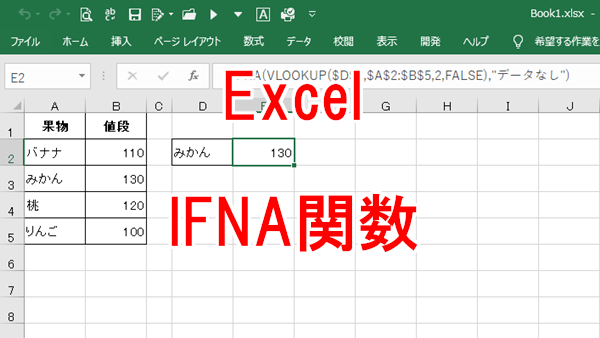
ExcelでVLOOKUP関数などを使ったときに、範囲の中に該当するデータがない場合「#N/A」のエラー表示が出ます。
N/Aは、使用できる値がないことを意味するエラー値です。
「#N/A」の表示はわかりにくいので、自分で好きな値を表示する方法の記録です。
そんな時は、「IFNA」関数を使います。
< スポンサーリンク >
「IFNA」関数構文
数式の結果が、#N/Aエラー値の場合は指定した値を返し、それ以外の場合は数式の結果を返します。
IFNA(値, エラーの場合の値)
値=必須。#N/Aエラー値かどうかをチェックする引数を指定。
エラーの場合の値=必須。数式が#N/Aエラー値に評価された場合に返す値を指定。
・値またはエラーの場合の値が空のセルの場合には、IFNAでは空の文字列値(“”)として扱われます。
・値が配列数式の場合は、値で指定した範囲の各セルの結果の配列が返されます。
「#N/A」の時、別の値を表示する例
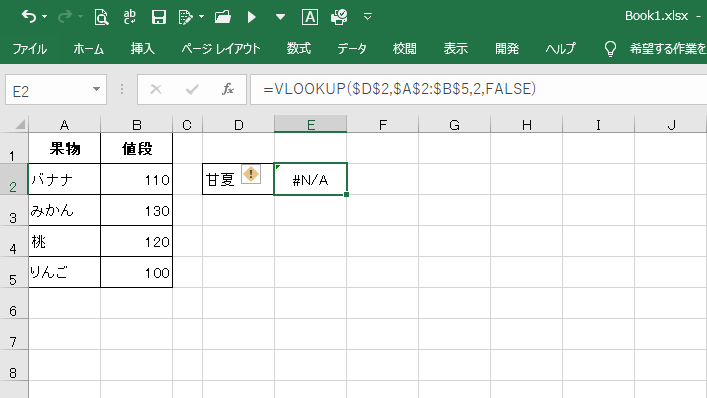
VLOOKUP関数などを使ったときに、範囲の中に該当するデータがない場合、下図のようにエラー表示されます。
=VLOOKUP($D$2,$A$2:$B$5,2,FALSE)
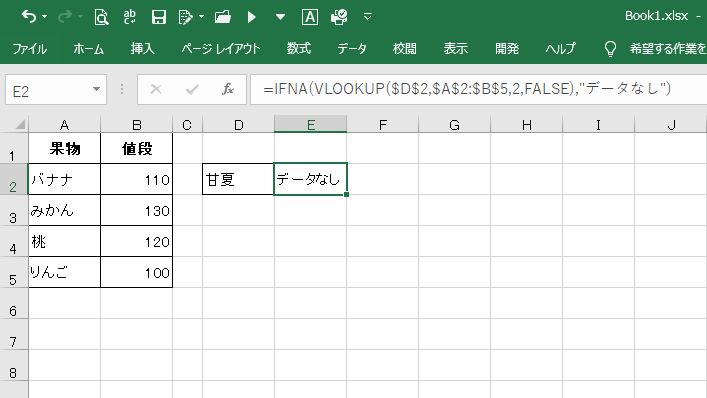
IFNA関数を使って、エラー表示ではなく「データなし」と表示してみます。
=IFNA(VLOOKUP($D$2,$A$2:$B$5,2,FALSE),”データなし”)
こんな記事も書いています