
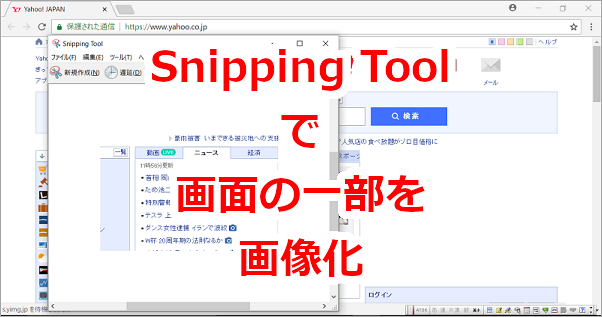
パソコンの画面に表示されているものを画像にすることはよくあります。
操作説明書を作ったり、自分の覚え書きのために画像にして残しておいたり。
画面全体を画像にしたいときは、キーボードの[Print Screen]ボタンを押すとクリップボードに保存されるので、WordやExcelに貼り付けると便利です。
画面の一部を画像にしたいときは「Snipping Tool」を使うと、とっても便利です。
< スポンサーリンク >
Snipping Toolで画面をスクショする
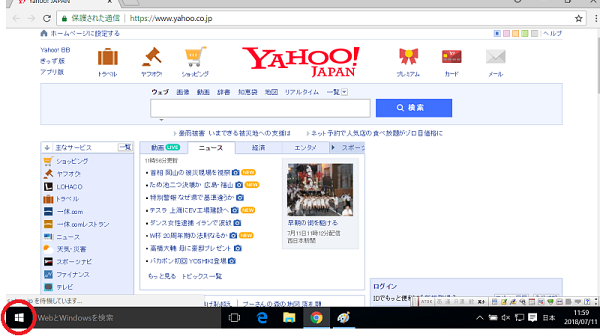
[スタート]をクリックします。
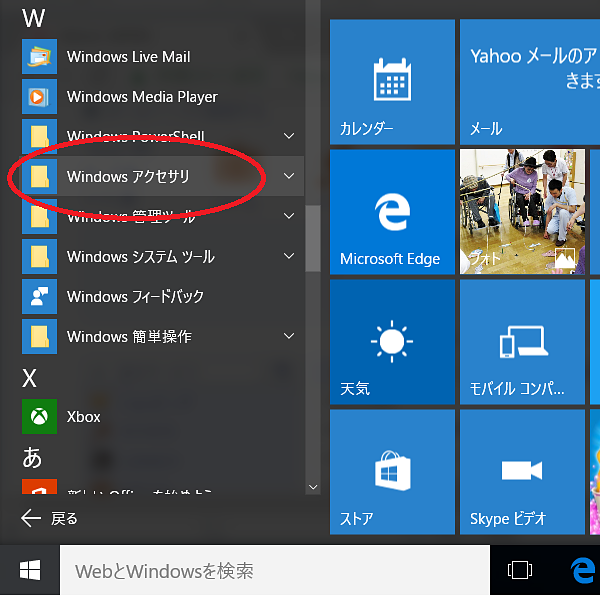
[Windows アクセサリ]をクリックします。
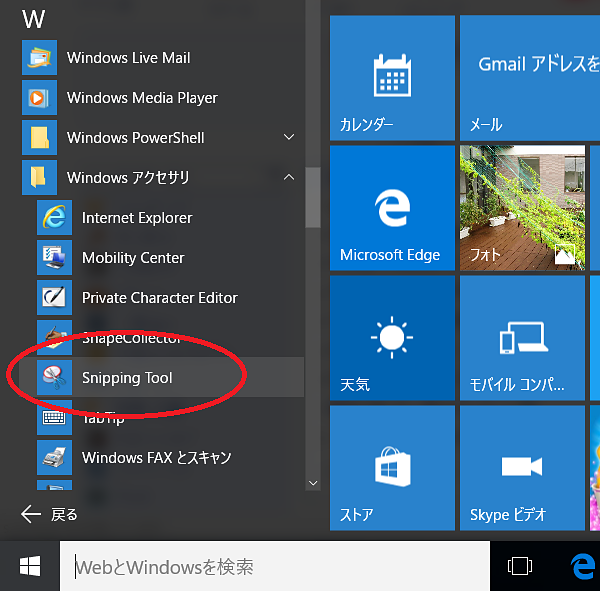
[Snipping Tool]をクリックします。
※コルタナに「sni」と入力しても出てきます。
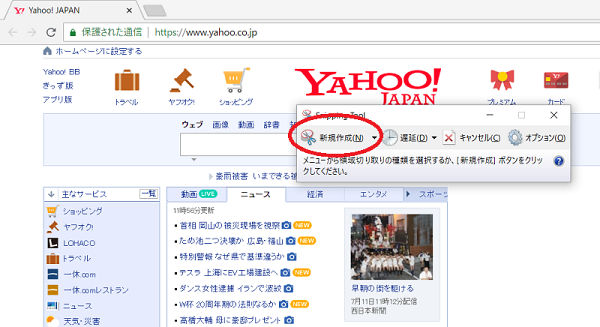
Snipping Toolが起動するので、[新規作成]をクリックします。
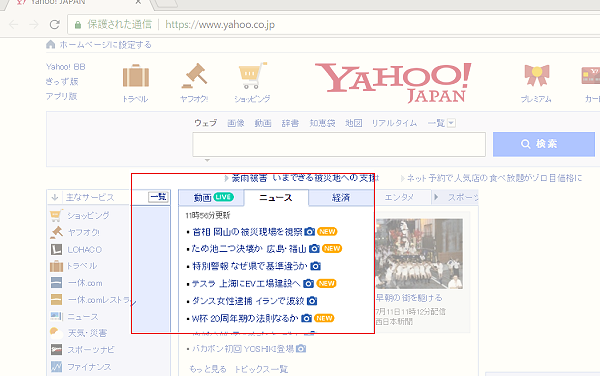
画面が白くなるので、画像にしたい部分を四角く指定します。
※四角の他にも「自由形式の切り取り」「ウィンドウ領域の切り取り」「全画面領域の切り取り」などもあります。
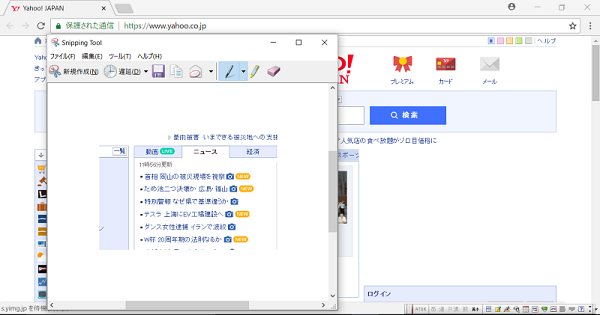
クリップボードにコピーされたので、WordやExcelなどに貼り付けることができます。
Snipping Toolで加工する
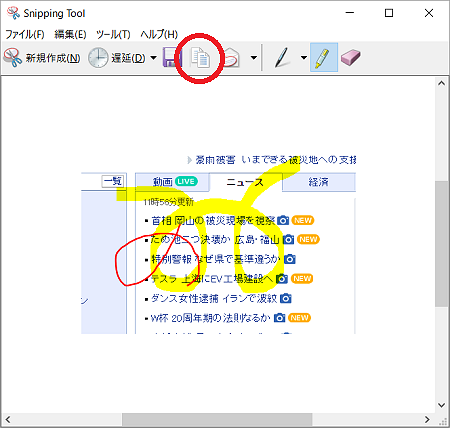
Snipping Toolでは「ペン」「蛍光ペン」の機能ついているので、多少の加工ができます。
ペンの横の▼をクリックします。
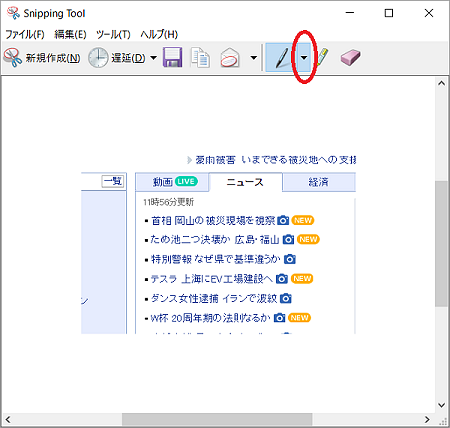
[赤ペン]を選びます。
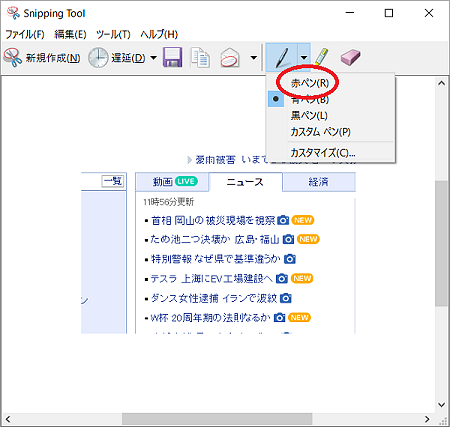
好きなように線を書くことができます。
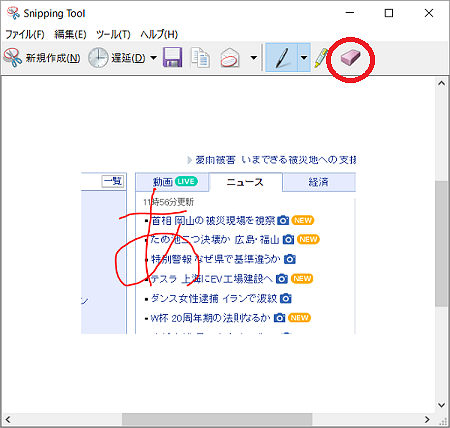
[消しゴム]ボタンをクリックすると、書いた線を消すことができます。
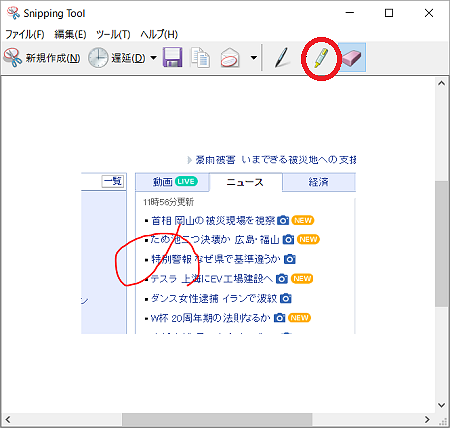
[蛍光ペン]ボタンをクリックします。
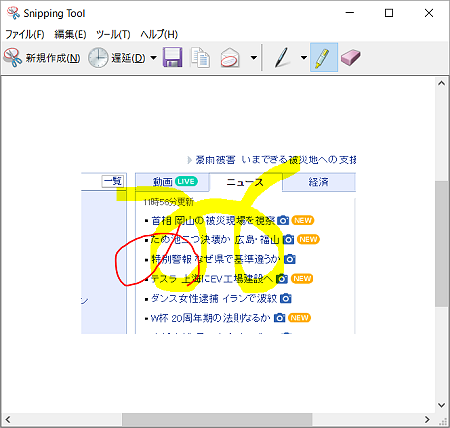
好きなように蛍光ペンで書くことができます。
加工が終わったら、[コピー]ボタンをクリックするとクリップボードに保存されます。
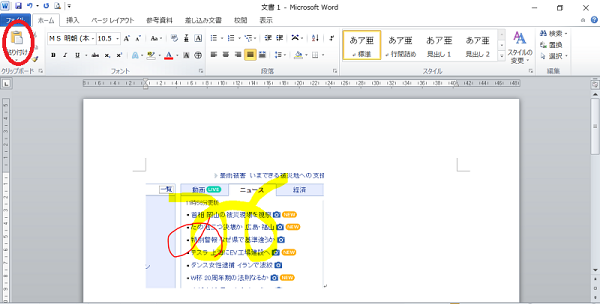
WordやExcelなどで貼り付けることができます。
こんな記事も書いています