
Excelで折れ線グラフなどを作った時に一部強調したい部分の背景を網掛けにしたい時があります。
そんな時は図形の長方形を使って、色を付けるか、網掛けにします。
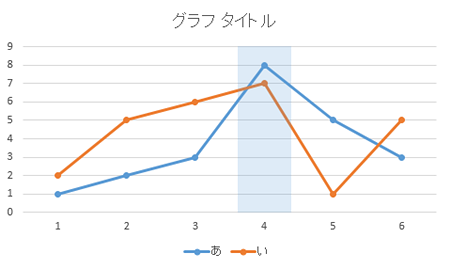
グラフの一部を背景色で強調する
グラフを作ります。
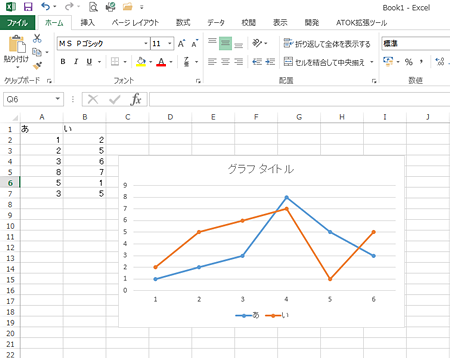
[挿入]>[図形]>[正方形/長方形]の順に選択します。
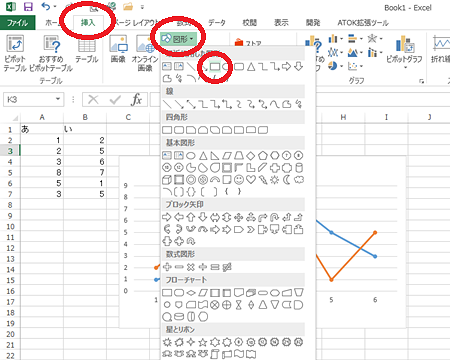
グラフの強調したい部分の上に四角を作ります。
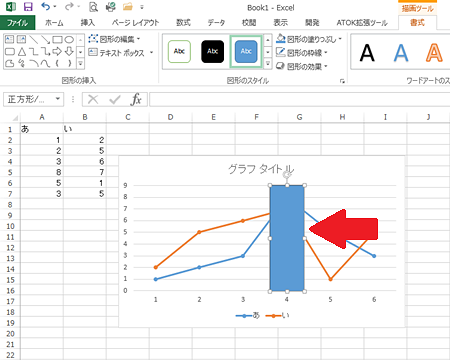
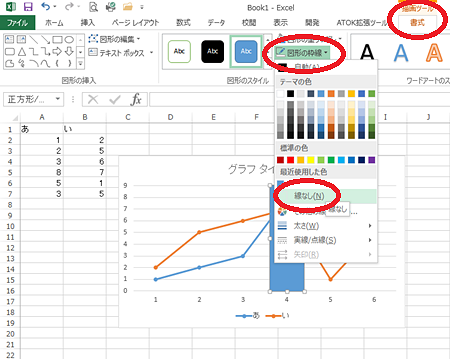
[描画ツール][書式]>[図形の枠線]>[線なし]を選択し、図形の枠線を表示しないようにします。
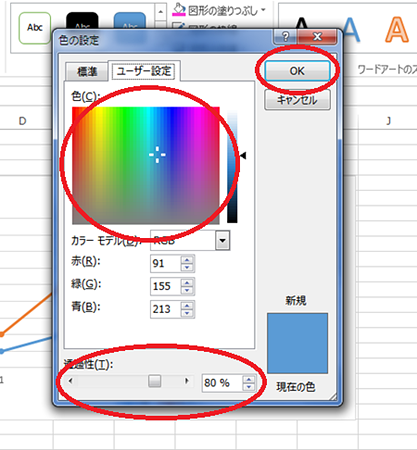
[図形の塗りつぶし]>[その他の色]を選択します。
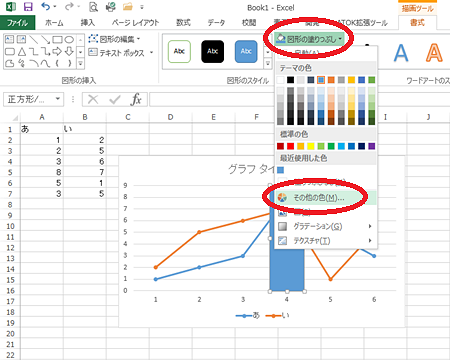
色を選択し、透過性をグラフの棒が見えるぐらいの%まで上げ、[OK]をクリックします。
完成です。
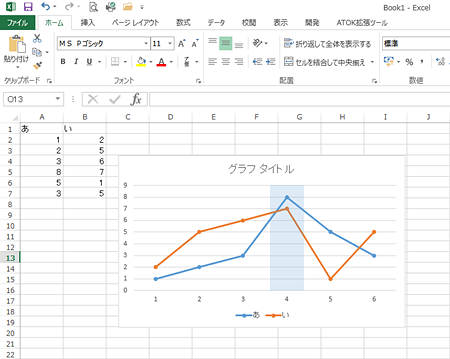
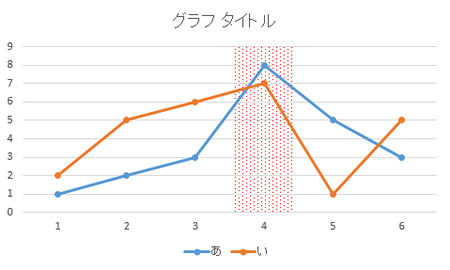
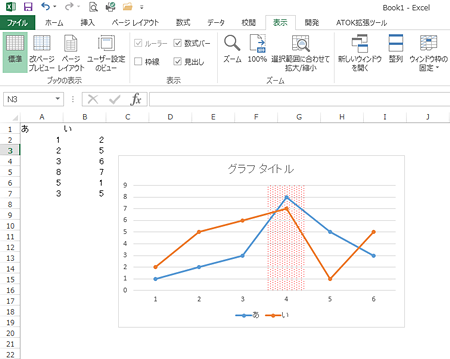
グラフの一部を網掛けで強調する
グラフを作ります。
[挿入]>[図形]>[正方形/長方形]の順に選択します。
[図形のスタイル]右下をクリックして、[図形の書式設定]を表示します。
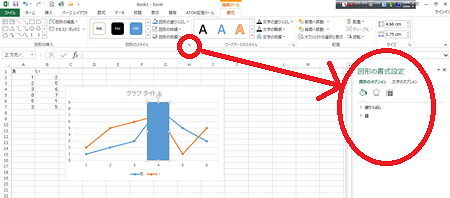
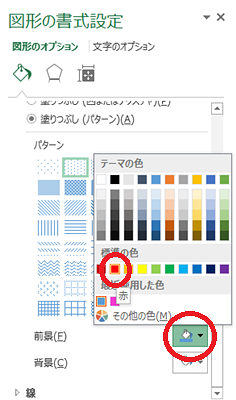
[図形のオプション]>[塗りつぶし]>[塗りつぶし(パターン)]の順に選択し、網掛けのパターンも選択します。
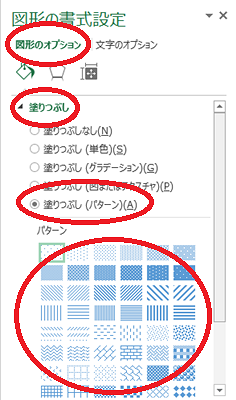
[前景]の色をクリックして、色を選択し、枠線は表示しないようにします。
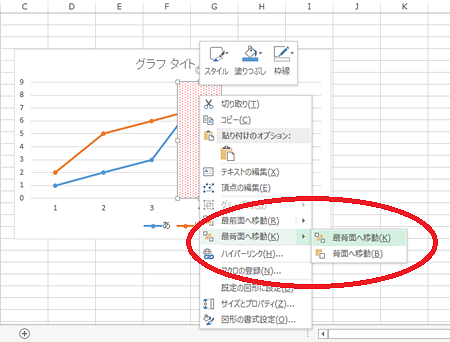
図形の上で右クリックし、[最背面へ移動]>[最背面へ移動]の順にクリックし、最背面へ移動させます。
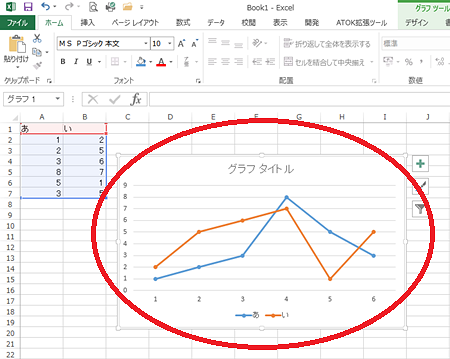
グラフをクリックし、グラフをアクティブにします。
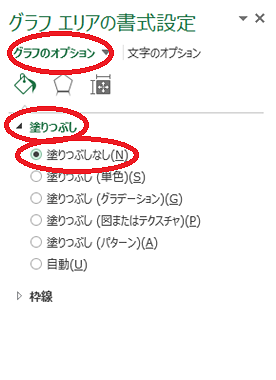
グラフエリアの書式設定の[グラフのオプション]>[塗りつぶし]>[塗りつぶしなし]を選択します。
完成です。
こんな記事も書いています