
Excel VBAでワークシートを非表示にしたり、再表示する方法を記録します。
ワークシートの非表示、再表示は「WorkSheet」オブジェクトの「Visible」プロパティを使います。
< スポンサーリンク >
「Visible」プロパティの書き方
シート非表示
WorkSheetオブジェクト.Visible = False
シート再表示
WorkSheetオブジェクト.Visible = True
VBAでシート表示を切り替える
アクティブなシートを非表示
アクティブなシート(例:Sheet1)を非表示にしてみます。
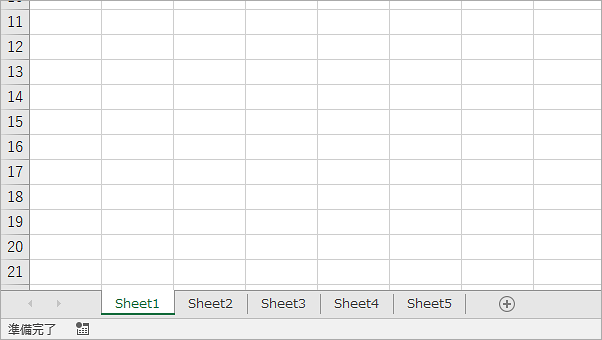
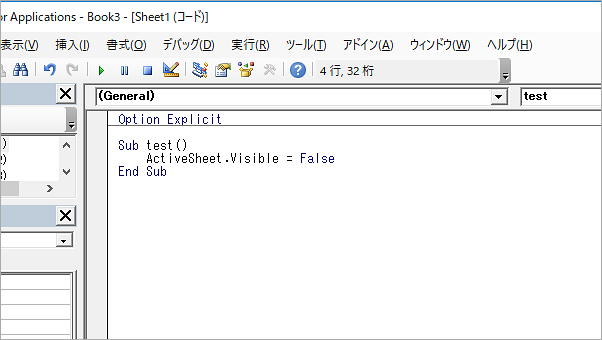
アクティブなシートを非表示にする場合は次のように書きます。
Sub test()
ActiveSheet.Visible = False
End Sub
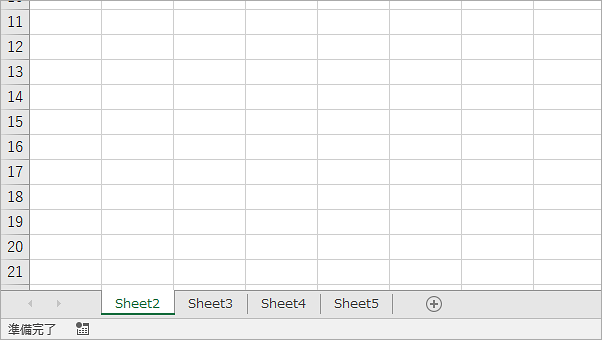
書き込んだVBAを実行するとアクティブだったシートが非表示になり、隣のシートがアクティブになりました。
シート名を指定して非表示
シート名を指定して(例:Sheet3)非表示にしてみます。
シートを指定して非表示にする場合は次のように書きます。
Sub test()
Worksheets("Sheet3").Visible = False
End Sub
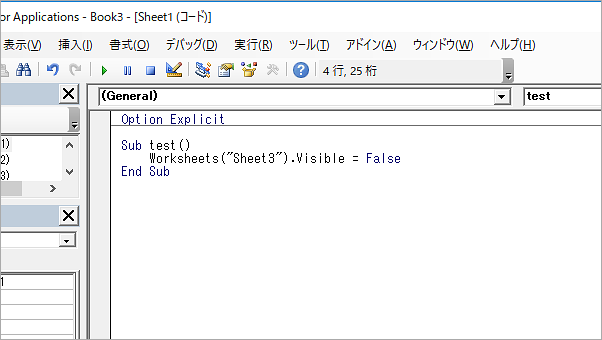
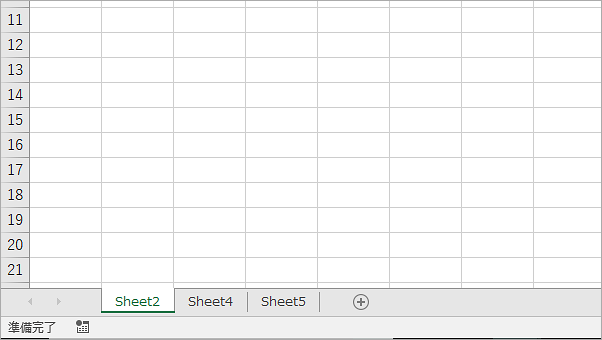
書き込んだVBAを実行すると指定されたシートが非表示になりました。
シートを再表示する
シート名を指定して(例:Sheet3)再表示してみます。
シートを再表示する場合は次のように書きます。
Sub test()
Worksheets("Sheet3").Visible = False
End Sub
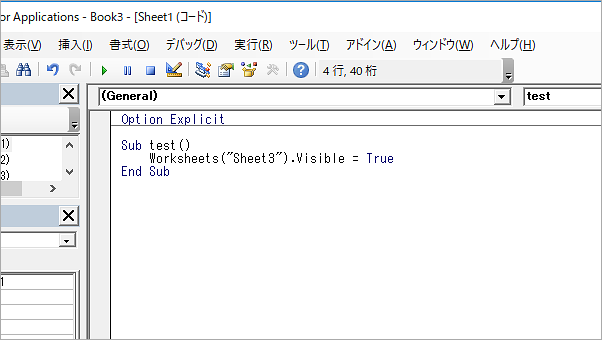
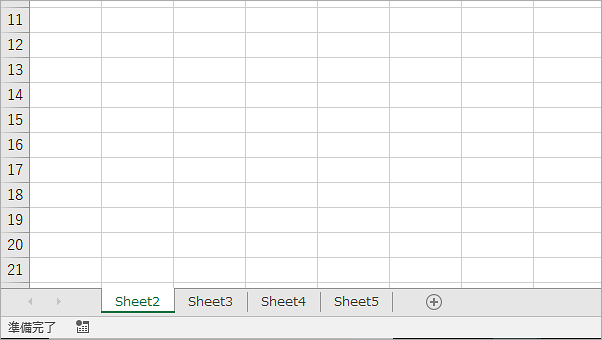
書き込んだVBAを実行すると指定されたシートが再表示されます。
こんな記事も書いています