
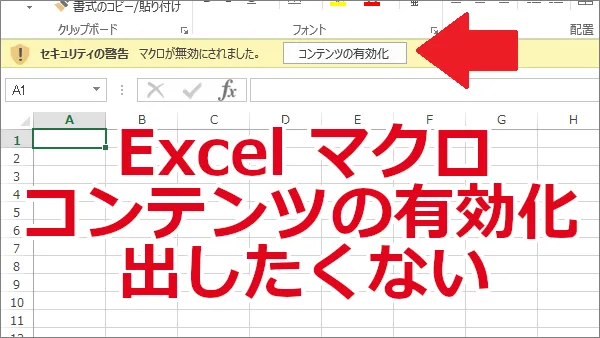
Excelで自分で作ったVBA(マクロ)のブックを開く時にセキュリティの警告(コンテンツの有効化)が出る時があります。
自分が作ったマクロで安心なのがわかっている場合は、セキュリティの警告が出るのがイヤな時がありますよね。
一度「コンテンツの有効化」をクリックすると、もう出ないのですが、ブックをコピーしたりすると、また出ます。
自分が作ったものはセキュリティの警告が出ないようにする方法を記録します。
※個人用マクロで保存されたものはセキュリティの警告は出ません。
< スポンサーリンク >
マクロのセキュリティの種類
マクロのセキュリティの種類を記録しておきます。
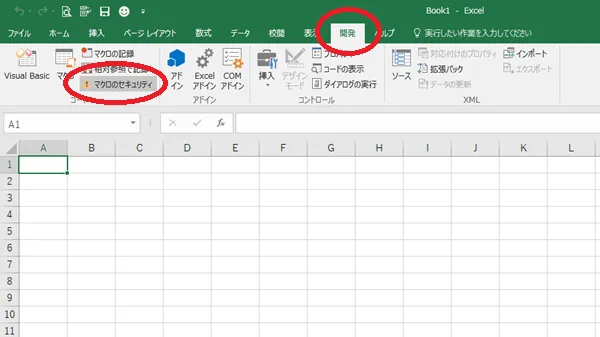
[開発]タブ>[マクロのセキュリティ]をクリックします。
※[ファイル]>[オプション]>[セキュリティセンター]>[セキュリティセンターの設定]の順にクリックでもよい。
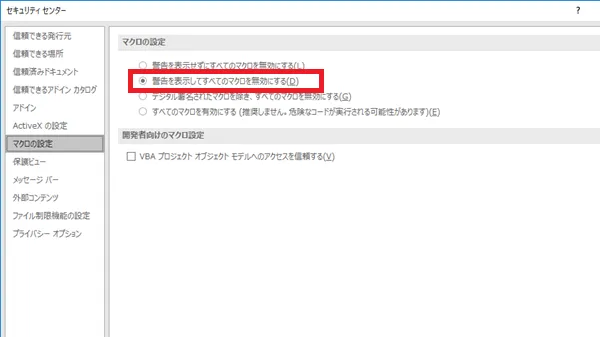
セキュリティセンターが開きます。
規定では、[警告を表示してすべてのマクロを無効にする]になっていますし、私もこれを選択しています。
インターネットなどで拾ったマクロ付のブックを開くとウィルスに感染する可能性があるので、この設定が無難だと思います。
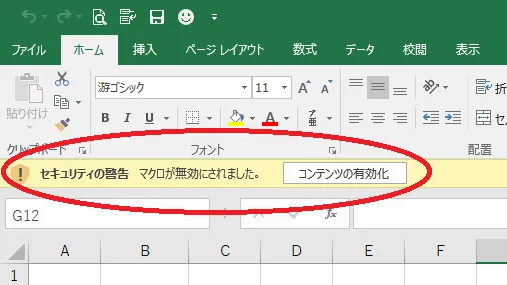
この設定では、初めて開くブックではセキュリティの警告が表示され、[コンテンツの有効化]をクリックしないとマクロが実行できません。
※ブックを2回目以降開く時は表示されません。コピーしたり、ブック名が変わったり、保存してあるフォルダが変わるとセキュリティの警告は出ます。
[警告を表示せずにすべてのマクロを無効にする]に設定すると、セキュリティの警告も出ませんが、マクロも実行できません。
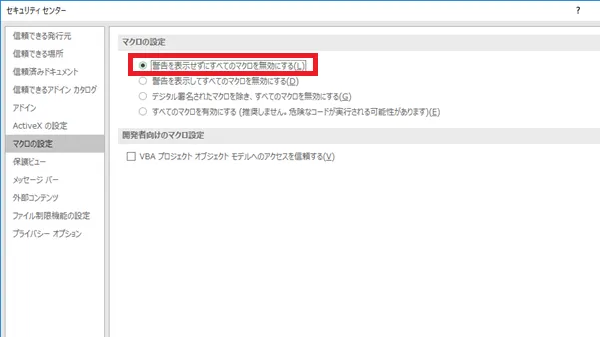
この設定でマクロ付のブックを開くと、下図のように「セキュリティの設定により、マクロが無効にされました。マクロを実行するには、このブックを再度開いて、マクロを有効にするよう選択する必要があります。」とメッセージが出ます。

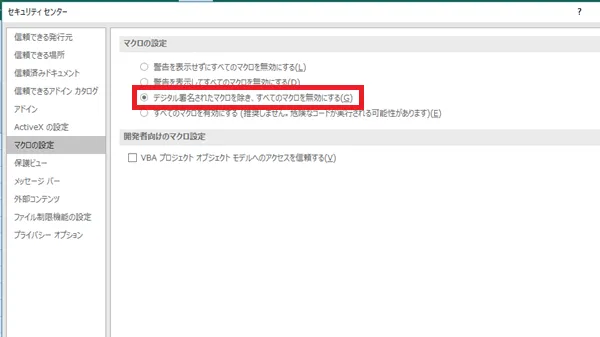
[デジタル署名されたマクロを除き、すべてのマクロを無効にする]に設定すると、デジタル証明書による署名がついているブックのみマクロが実行できます。
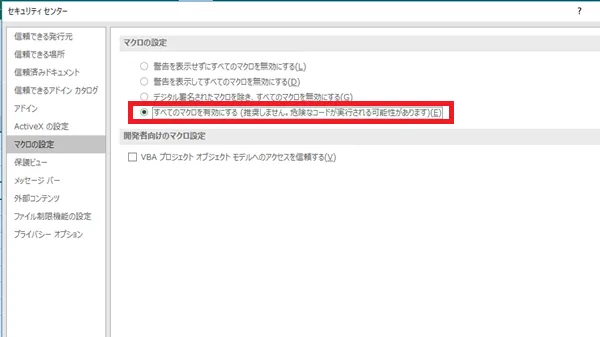
[すべてのマクロを有効にする]に設定すると、何も表示されずマクロが実行できます。
信用できるものしか開かないのであれば良いのですが、ウィルスに感染する可能性があるので私は設定しません。
信頼できる場所を作る
自分で作ったマクロだとセキュリティの警告は出したくないですよね。
[信頼できる場所]を設定するとセキュリティの警告は出ません。
任意の場所にマクロ付ブックを保存するフォルダを作ります。
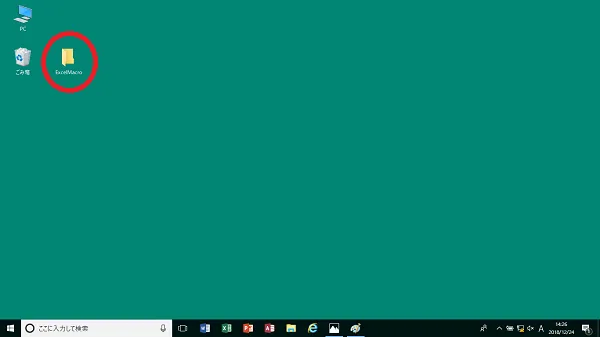
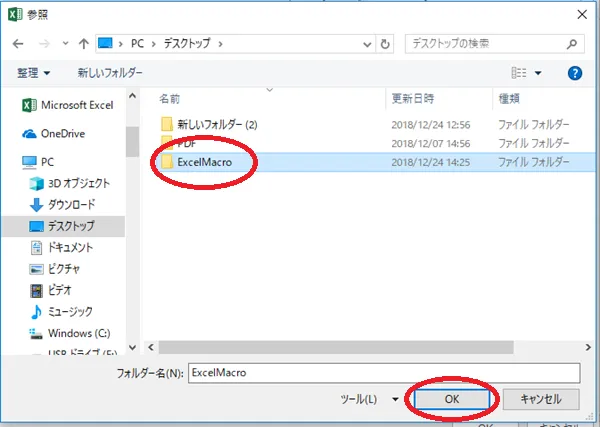
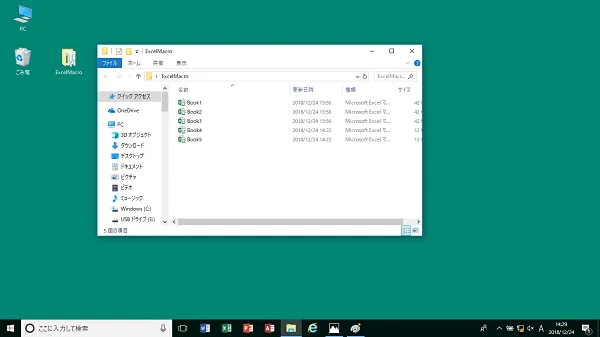
例として、デスクトップに「ExcelMacro」というフォルダを作りました。
[セキュリティセンター]>[信頼できる場所]>[新しい場所の追加]をクリックします。
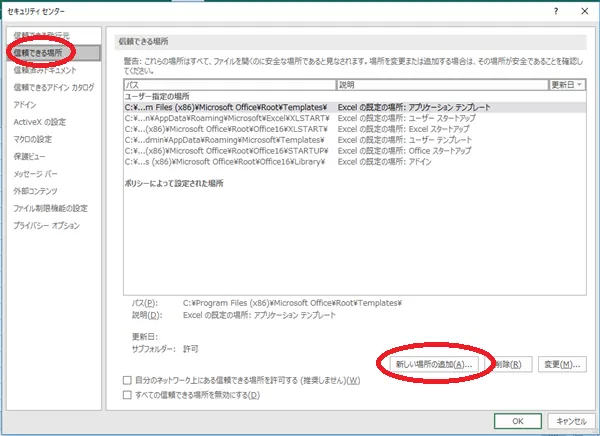
[参照]をクリックします。
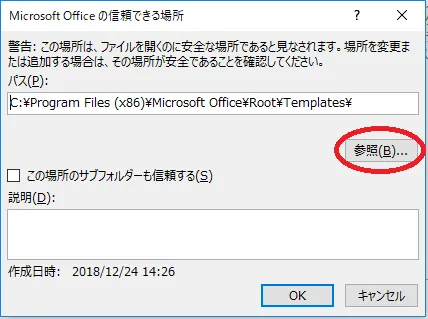
先ほど作ったフォルダを選択し、[OK]をクリックします。
[OK]をクリックします。
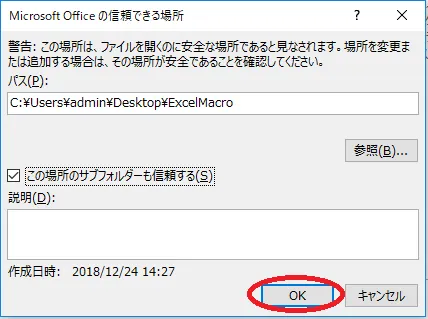
[信頼できる場所]に追加されたことを確認し、[OK]をクリックします。
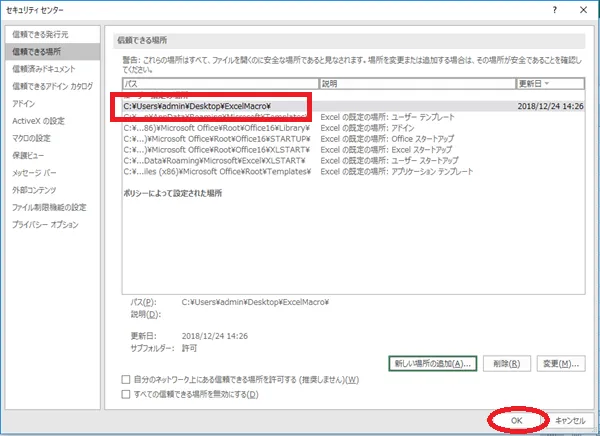
これで、このフォルダに保存されているブックではセキュリティの警告は出ません。
自分で作ったマクロ付ブックはこのフォルダに保存しています。
次に、Excelファイルでコンテンツの有効化を求められる理由と、セキュリティ上の留意点について詳しく解説します。
Excelファイルでコンテンツの有効化を求められる理由
マクロの実行時
マクロは、Excelで自動化された一連の手順を実行するための小さなプログラムです。
しかし、悪意のあるマクロが含まれている場合、コンピューターに深刻な被害を及ぼす可能性があります。
そのため、マクロを実行する際にはコンテンツの有効化が求められます。
マクロは便利な機能ですが、セキュリティ上の懸念から無効化されています。
有効化することで、望んでいない操作が行われる可能性があるため、慎重に判断する必要があります。
リンク済み外部ソースからのデータ取得
Excelファイルには、外部のウェブサイトやクラウドストレージなどからのデータをリンクして取得する機能があります。
しかし、リンク先のデータに問題があれば、Excelファイルに被害が及ぶ可能性があります。
そのため、外部ソースからのデータを取得する際にもコンテンツの有効化が求められます。
悪意のある外部ソースからデータを取得すると、ウイルスに感染したり、個人情報が流出したりする恐れがあります。
リンク先の信頼性を確認し、必要最小限のデータのみを取得するよう注意が必要です。
セキュリティ設定の影響
Excelのセキュリティ設定によっても、コンテンツの有効化が求められる場合があります。
マイクロソフトはデフォルトで高いセキュリティレベルを設定しており、潜在的な脅威に対して警告を出すようになっています。
一方で、セキュリティレベルを下げれば有効化を求められなくなりますが、その分リスクが高くなります。
適切なセキュリティ設定を維持しながら、必要なコンテンツのみを有効化することが重要です。
コンテンツの安全性の確認
コンテンツの有効化を求められた際、そのコンテンツが安全かどうかを確認する必要があります。
安全性を判断するためには、様々な観点から検討する必要があります。
ソースの確認
まず、コンテンツのソースを確認することが重要です。
ソースが信頼できる組織や個人からのものである場合は、比較的安全であると言えます。
一方、不明なソースからのコンテンツは危険である可能性が高くなります。
ソースの確認には、作成者情報や提供元のウェブサイトなどを調べることが有効です。
さらに、過去の実績や評判も参考になります。
信頼できるソースからのコンテンツであれば、有効化するリスクは低くなります。
ウイルス対策ソフトによるスキャン
コンテンツにウイルスや不正なコードが含まれていないかを確認するには、ウイルス対策ソフトによるスキャンが有効な手段です。
最新のウイルス定義ファイルを用いて徹底的にスキャンを行うことが重要です。
ウイルス対策ソフトでも検出できない高度な脅威もあり得ますが、一般的なウイルスやマルウェアについては効果的にブロックできます。
ウイルス対策ソフトを適切に導入し、定期的なスキャンを実施することをお勧めします。
信頼できる作成者か
コンテンツの作成者が信頼できる人物または組織であれば、そのコンテンツは比較的安全であると考えられます。
作成者の実績や評判、過去の経緯なども参考にするとよいでしょう。
一方、作成者が不明であったり、信頼できない人物や組織の場合は、コンテンツに危険が潜んでいる可能性が高くなります。
このような場合は、有効化を控えるか、徹底的な検査を行う必要があります。
有効化の判断基準
コンテンツの安全性を確認した上で、実際に有効化するかどうかを判断する必要があります。
判断基準としては、以下の点を考慮することが重要です。
コンテンツの必要性
まず、そのコンテンツが本当に必要か否かを判断する必要があります。
業務上、絶対に必要なコンテンツであれば、一定のリスクを負ってでも有効化を検討すべきでしょう。一
方、必要性が低ければ、有効化を控えた方が賢明です。
コンテンツの必要性を適切に評価するには、業務プロセスやワークフローを熟知している必要があります。
コンテンツの役割や機能を正しく理解し、代替手段がないかも検討することが重要です。
リスクの検討
コンテンツを有効化することによるリスクも慎重に検討する必要があります。
ウイルス感染やデータ漏えい、システム障害などの被害が発生する可能性はないでしょうか。
リスクが高ければ、有効化を控えるべきです。
リスクの評価には、専門家のアドバイスを求めるのも一つの方法です。
セキュリティ専門家や関連部門の意見を参考にして、総合的な判断を下すことが賢明でしょう。
代替案の有無
コンテンツを有効化せずに業務を遂行できる代替案がある場合は、その方が望ましいでしょう。
例えば、別のツールやアプリケーションを使用する、手作業で対応する、外部リソースを活用するなどの方法があります。
代替案を検討する際は、コストや効率性、セキュリティリスクなども考慮する必要があります。
適切な代替案があれば、有効化によるリスクを回避できます。
企業でのポリシー策定
企業においては、コンテンツの有効化に関するポリシーを策定し、従業員に周知徹底することが重要です。
ポリシーを明確にすることで、セキュリティリスクを適切に管理できます。
セキュリティリスクの評価
まずは、企業全体でのセキュリティリスクを評価する必要があります。
保有するデータや情報システムの重要性、過去のインシデント事例、業界の動向などを踏まえ、リスクレベルを判断します。
リスク評価の結果に基づき、適切なセキュリティ対策を講じることが求められます。
コンテンツの有効化についても、一定のルールを設ける必要があるでしょう。
運用ルールの明確化
次に、コンテンツの有効化に関する運用ルールを明確にする必要があります。
有効化の可否、手順、承認プロセス、例外措置など、詳細なルールを定めることが重要です。
運用ルールは、セキュリティリスクと業務効率のバランスを考慮して策定する必要があります。
過剰な制限は業務の阻害要因となり得ますが、緩すぎるルールではリスクが高くなってしまいます。
適切な基準を設けることが肝心です。
従業員への周知徹底
策定したポリシーや運用ルールを従業員に徹底させることも非常に重要です。
従業員一人一人がルールを理解し、遵守することで初めて有効なセキュリティ対策となります。
周知徹底のためには、定期的な研修や啓発活動を実施するのがよいでしょう。
また、Q&Aの作成や相談窓口の設置なども有効な方法です。
従業員の理解度を確認し、疑問点や問題点を把握することも大切です。
まとめ
Excelファイルでコンテンツの有効化を求められる理由は、セキュリティ対策のためです。
有効化ポップアップを表示させない方法もありますが、
リスクが高くなる可能性があります。
コンテンツの安全性を確認し、有効化の判断基準を慎重に検討する必要があります。
企業においては、ポリシーを策定し、従業員への周知徹底が重要となります。
コンテンツの有効化は、セキュリティリスクと業務効率のバランスを考慮して対応することが求められます。
こんな記事も書いています