
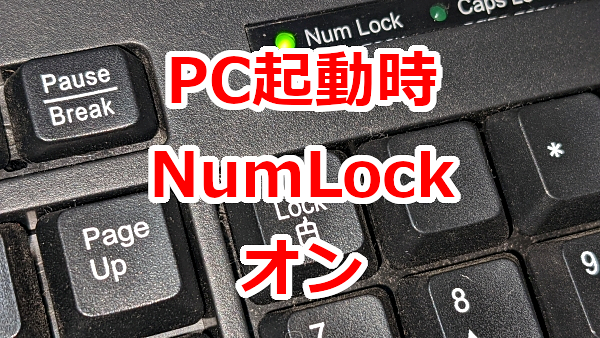
毎回パソコンを立ち上げるたびに、NumLockがOFFになっていて「またか…😩」と思ったことはありませんか?
NumLockはテンキーを使う人にとって欠かせない機能。
起動時に自動でONになっていれば、余計な手間がなくとても快適です✨
この記事では、初心者の方でもできる
✅ NumLockを自動でONにする設定方法
✅ NumLockが効かないときのトラブル解決法
✅ 便利なツール紹介
をわかりやすく解説します。
< スポンサーリンク >
NumLockとは?押しても反応しない原因
NumLock(ナムロック)は、テンキー(数字キー)を数字入力モードにするための機能です。
OFFになっていると「カーソルが動くだけ」「数字が打てない」状態になるため、事務作業などではとても不便です。
NumLockが起動時にOFFになってしまう原因としては、以下のようなものがあります👇
- Windowsの起動設定がOFFになっている
- BIOS(UEFI)の設定がOFFになっている
- USB接続のキーボードで認識が遅れている
- OSの起動が早すぎてNumLockが有効化されていない
NumLockを自動でONにする2つの方法
ここでは、NumLockを自動でONにする代表的な2つの方法を紹介します。
① レジストリを変更してNumLockを固定する(中級者向け)
この設定で、起動時にNumLockが自動で有効になります。
※レジストリ編集は誤るとトラブルになる可能性があるため、自己責任で行いましょう。
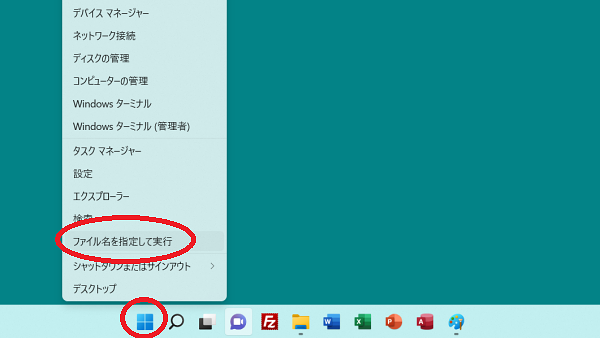
[スタート]を右クリック>[ファイルを指定して実行]をクリックします。
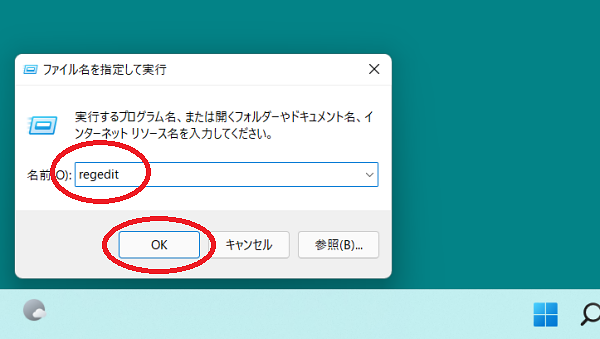
「名前」欄に「regedit」と入力し、[OK]をクリックします。[OK]後、ユーザーアカウント制御が表示されるので「はい」をクリックします。
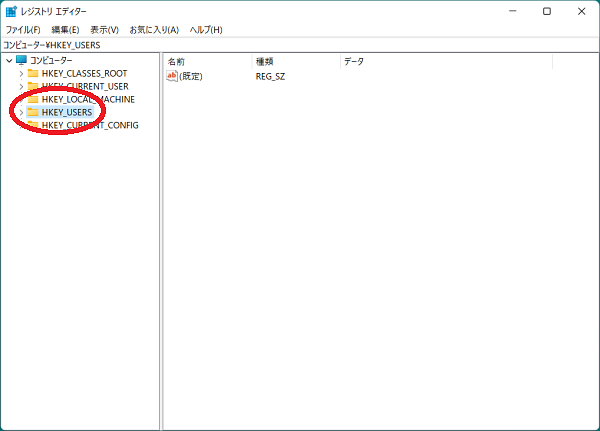
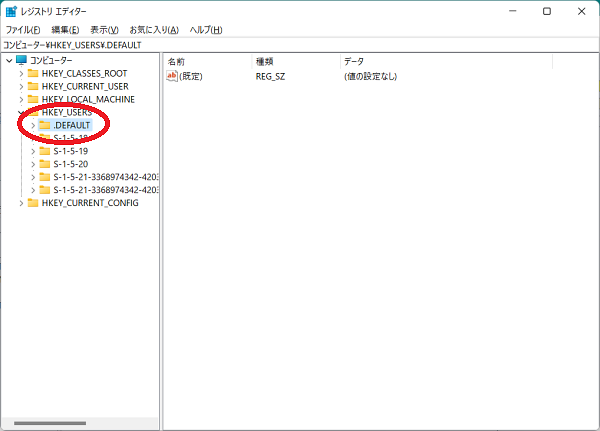
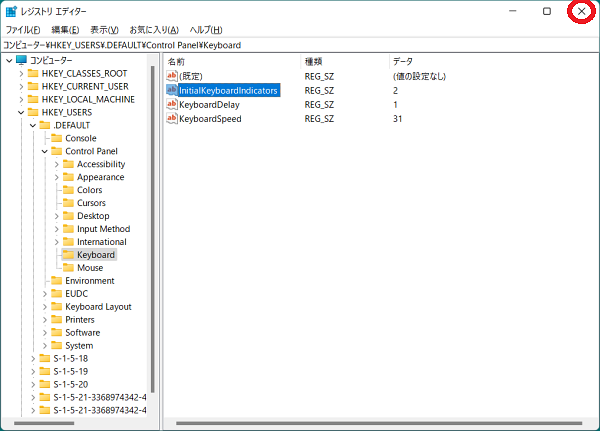
「HKEY_USERS」を展開します。
「.DEFAULT」を展開します。
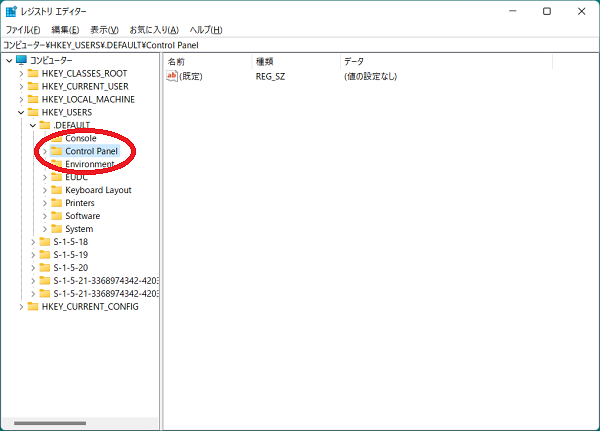
「Control Panel」を展開します。
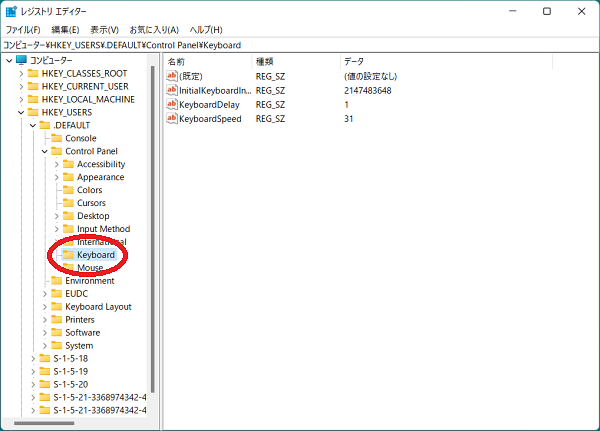
「Keyboard」をダブルクリックします。
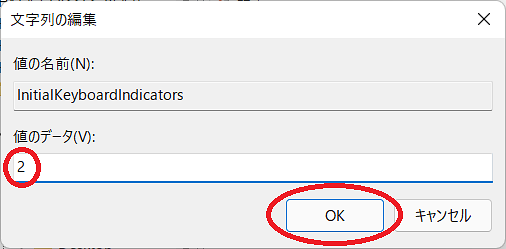
「InitialKeyboardIndicators」をダブルクリックします。
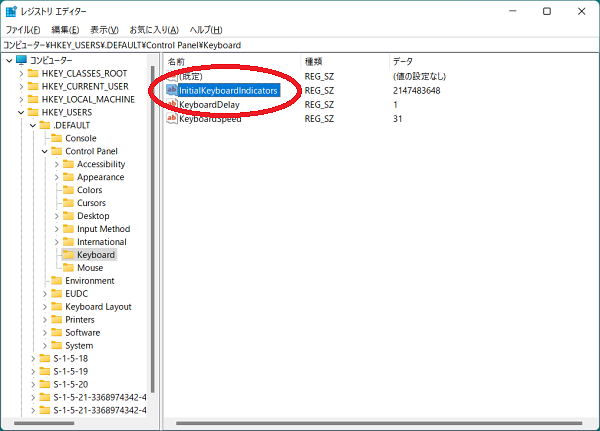
「値のデータ」に「2」と入力し、[OK]をクリックします。
レジストリエディターを閉じます。
これでパソコンを起動してもNum Lockの状態を覚えています。
② 無料ツールを使って自動ONにする(簡単)
設定がうまく反映されないときは、専用の無料ツールを使う方法もあります。
代表的なツールは
[NumLock] キー、[CapsLock] キー、[ScrollLock] キーの普段あまり使うことがないキーを「ON」の状態、あるいは「OFF」の状態に固定できるソフトです。
NumLockがONにならないときのトラブル対処法
設定を変更してもNumLockがOFFの時のチェック項目です。
- BIOS(UEFI)でNumLockがOFFになっていないか
- 無線キーボードの場合、接続が遅れていないか
- Windowsの高速スタートアップが影響していないか
- NumLockキー自体が壊れていないか
特に「高速スタートアップ」が原因のケースもあるので、「高速スタートアップ」の無効を試してみてもいいかもしれません。
よくある質問(Q&A)
Q:NumLockランプが点かないのですが?
→ BIOSやUSB認識の問題の可能性があります。まずは再起動+設定確認をしましょう。
Q:テンキーが反応しないのですが?
→ NumLockがOFFか、キーボードの物理不良の可能性があります。別のキーボードで検証するのも有効です。
快適にPCを使うための便利設定まとめ
NumLockを自動でONにしておくと、起動後の手間が1つ減るだけでなく、事務作業の効率がぐっと上がります。
もし設定がうまくいかない場合は、ツールの併用もおすすめです。
この機会に、PCをより快適に使えるよう 他の設定も見直してみましょう。
- PCのデスクトップの背景を変える方法-Windows11
- ファイルの拡張子を表示する-Windows11
- スクリーンタイムアウトの設定方法
- スクリーンセーバーの設定方法
- PC起動時に自動で好きなファイルが開く裏技
こんな記事も書いています