
Excelで図形をコピー&ペーストする時に元の図形と横位置や縦位置を揃えて貼り付けたい時がありますよね。
案内文や操作説明書を作ったりする時に横位置や縦位置を揃えてきれいに仕上げたいです。
図形の簡単なコピー&ペーストと位置を揃えてコピー&ペーストする時の操作です。
< スポンサーリンク >
位置を揃えずに図形を簡単にコピーする
コピー元の図形を選択状態にしておきます。
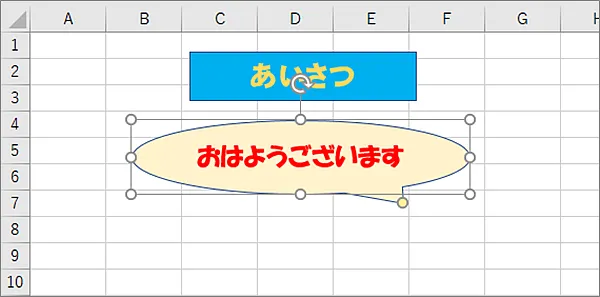
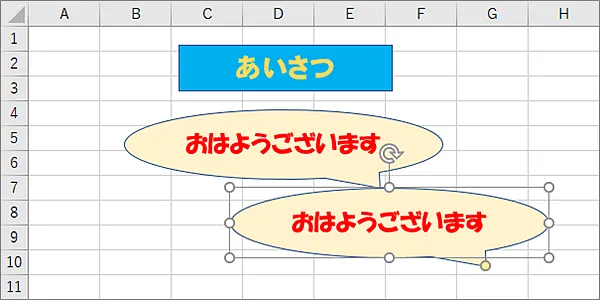
[Ctrl]キーを押しながら、図形をコピーしたい場所にドラッグ&ドロップします。
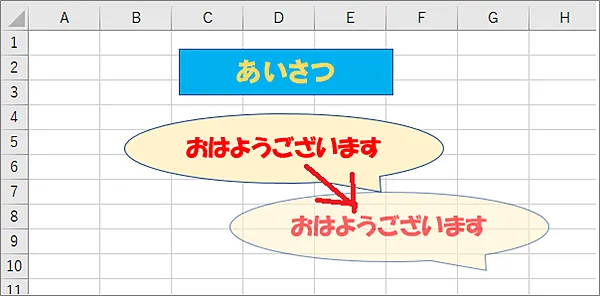
その位置に貼り付けられます。
図形の横位置を揃えてコピーする
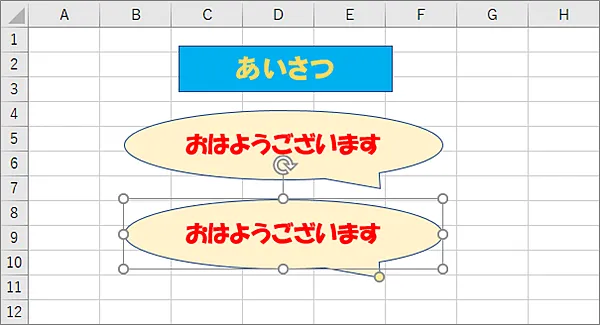
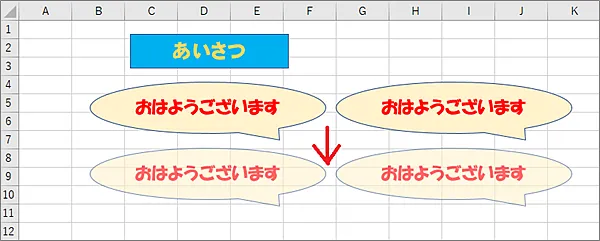
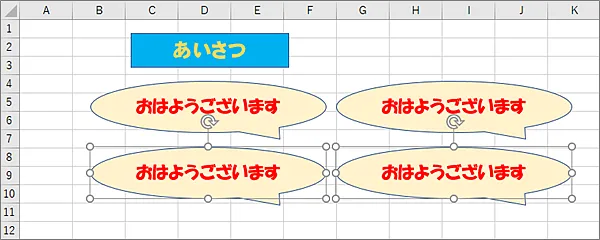
[Ctrl]キーと[Shift]キーを同時に押しながら、図形を下にドラッグ&ドロップします。
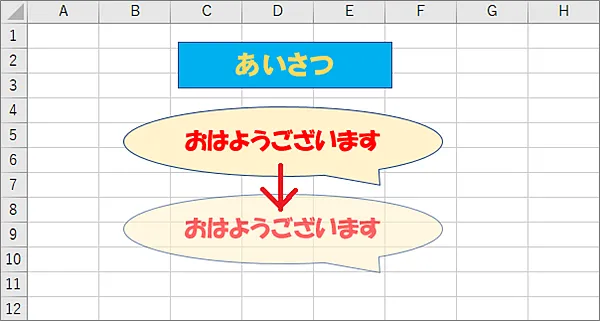
簡単に出来ました。
図形の縦位置を揃えてコピーする
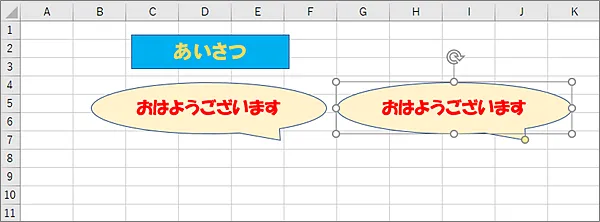
[Ctrl]キーと[Shift]キーを同時に押しながら、図形を右にドラッグ&ドロップします。
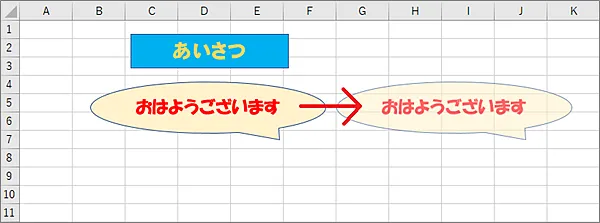
簡単に出来ました。
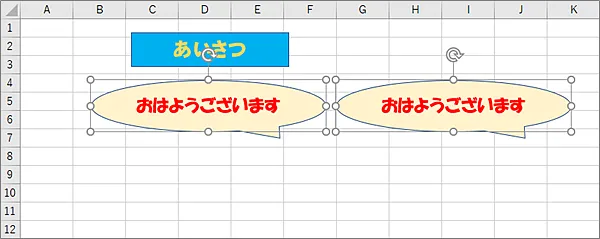
複数の図形も同時に同じようにコピー&ペーストが出来ます。
とっても便利な機能ですね。
こんな記事も書いています