
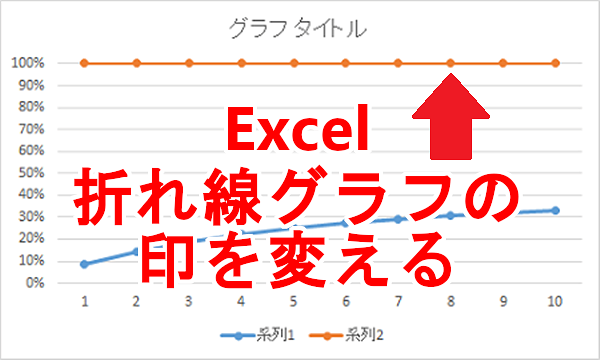
Excelの折れ線グラフの印(マーカー)の種類(●や▲)や大きさ、色を変えるとグラフも見やすくなり、データの違いも分かりやすくなります。
マーカーを変える方法を記録します。
< スポンサーリンク >
マーカーの種類を変える
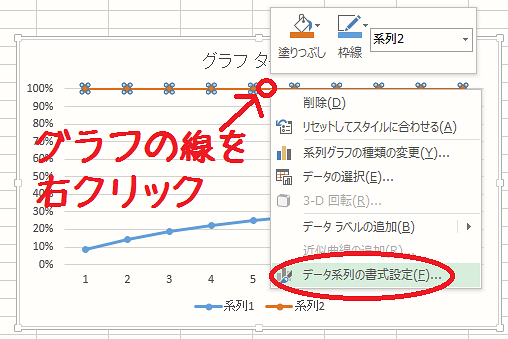
折れ線グラフの線を右クリックし、[データ系列の書式設定]をクリックします。
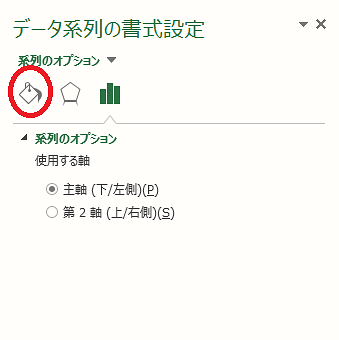
画面の右側に[データ系列の書式設定]が出てくるのでバケツマークをクリックします。
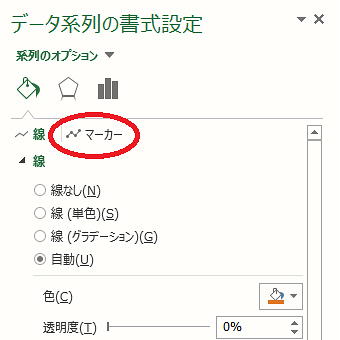
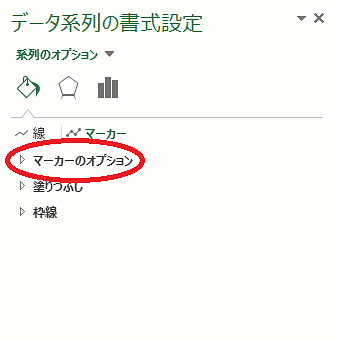
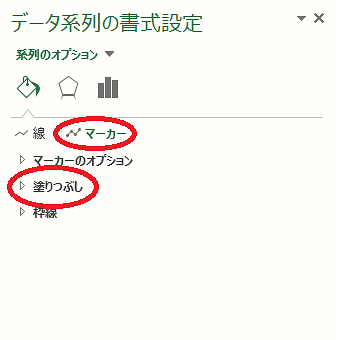
[マーカー]をクリックします。
[マーカーのオプション]をクリックします。
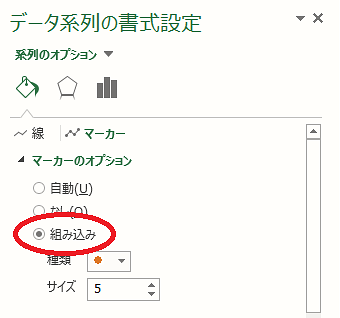
[組み込み]にチェックを入れます。
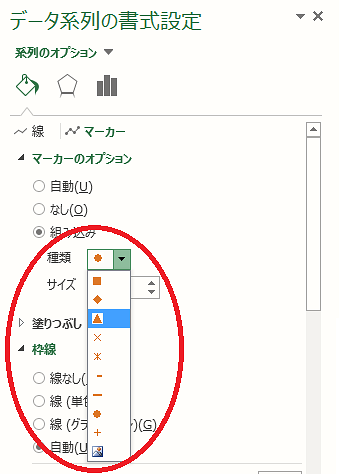
[種類]から変えたいマークを選択します。
変更されました。
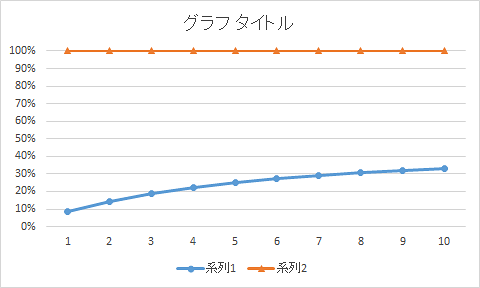
[サイズ]を変更すると
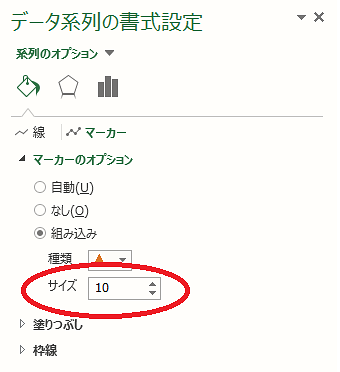
大きさも変更できます。
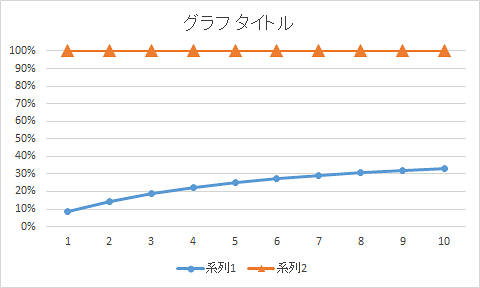
マーカーの色を変える
[マーカー]を選択した状態で、[塗りつぶし]をクリックします。
塗りつぶしの色を選択します。
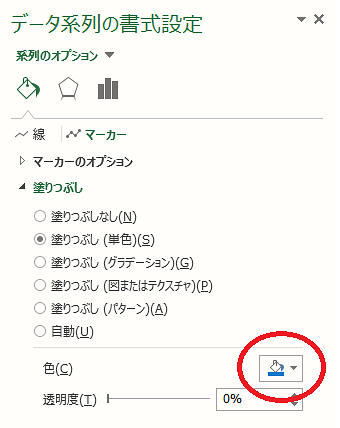
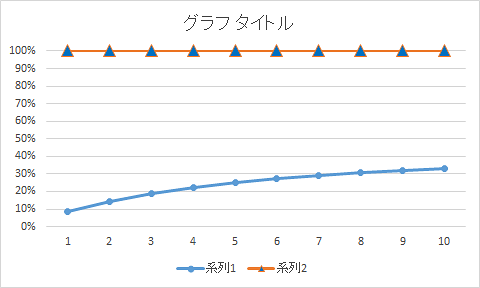
変更されました。
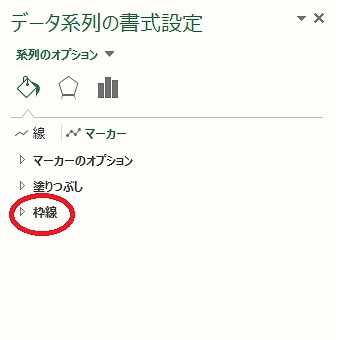
[枠線]をクリックします。
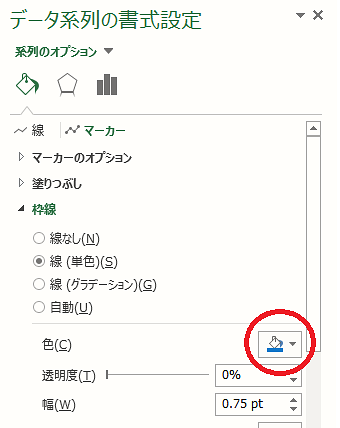
枠線の色を選択します。
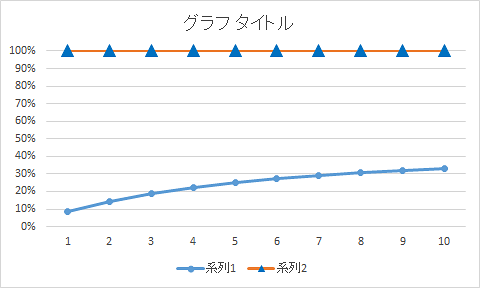
変更されました。
こんな記事も書いています