
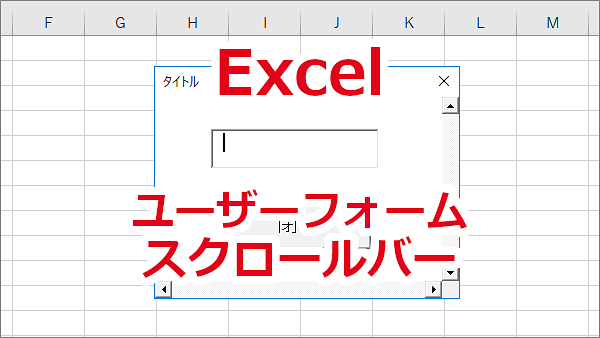
Excelで、ユーザーフォームに縦や横のスクロールバーを表示する方法の記録です。
ユーザーフォームにスクロールバーを表示させるには「ScrollBars」プロパティを使います。
手動で設定する方法とVBAで設定する方法です。
< スポンサーリンク >
手動でスクロールバーを表示、非表示にする設定
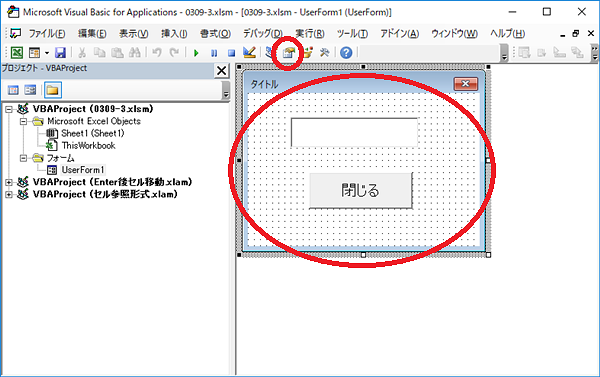
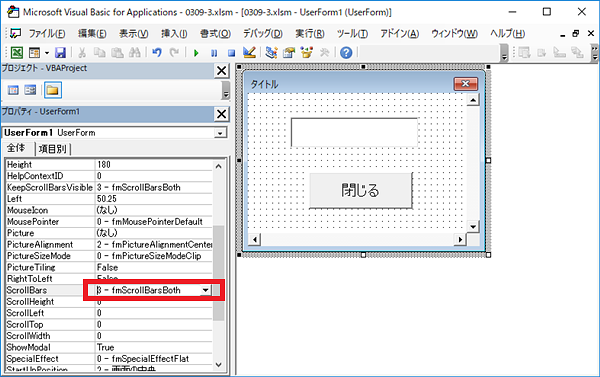
ユーザーフォームをアクティブにし、プロパティウィンドウのボタンをクリックします。
スクロールバー非表示
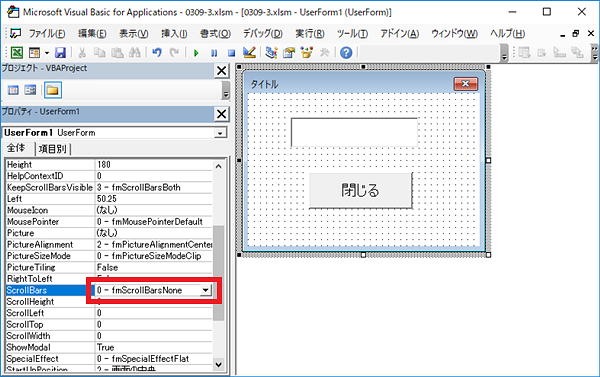
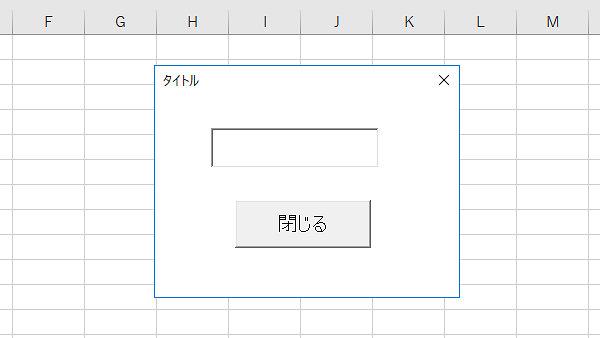
プロパティウィンドウの「ScrollBars」欄の「0 – fmScrollBarsNone」を選択します。
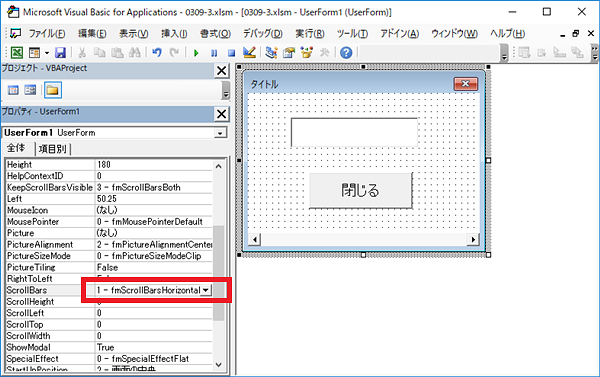
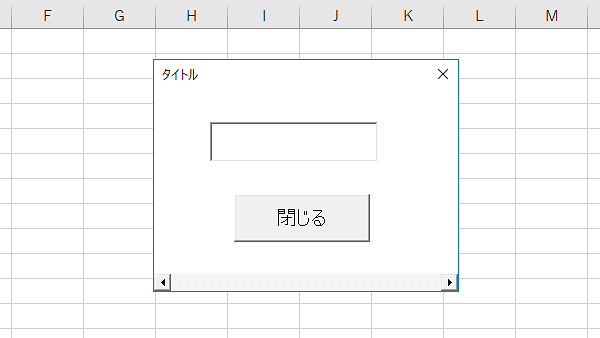
横のスクロールバー表示
プロパティウィンドウの「ScrollBars」欄の「1 – fmScrollBarsHorizontal」を選択します。
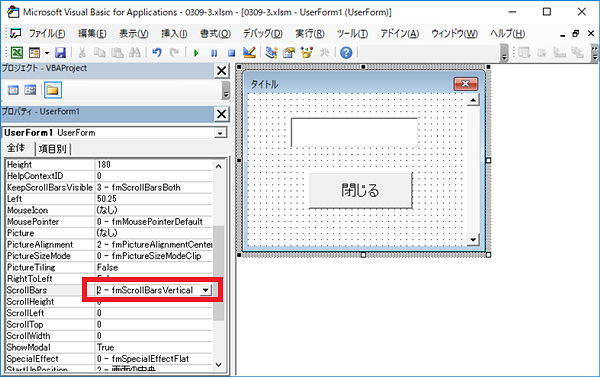
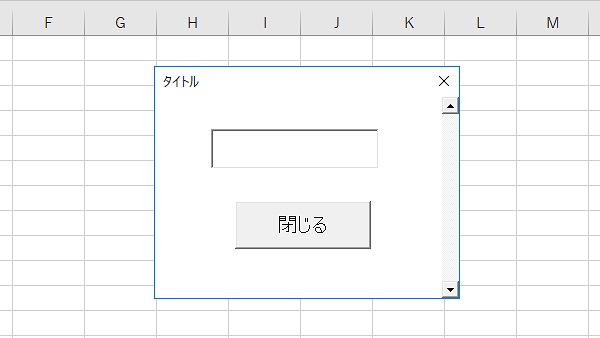
縦のスクロールバー表示
プロパティウィンドウの「ScrollBars」欄の「2 – fmScrollBarsVertical」を選択します。
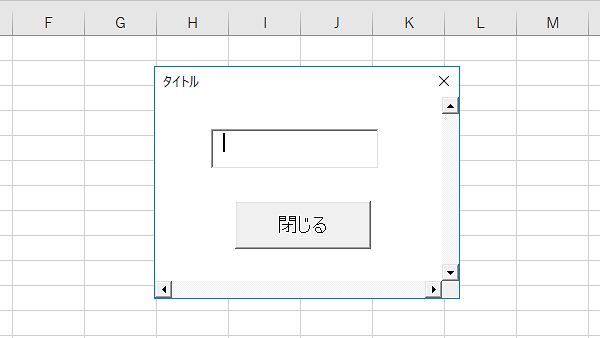
縦と横のスクロールバー表示
プロパティウィンドウの「ScrollBars」欄の「3 – fmScrollBarsBoth」を選択します。
VBAでスクロールバーを表示、非表示にする設定
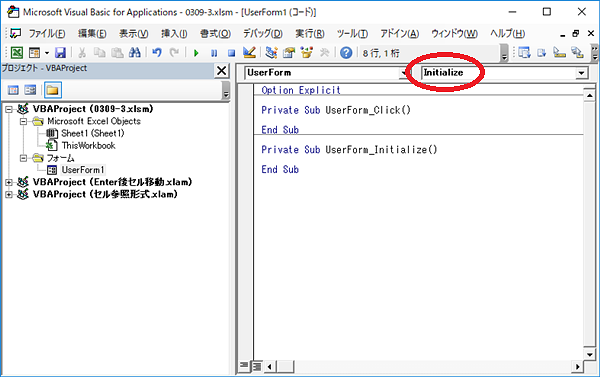
VBAで「Initialize」イベントを使ってみます。
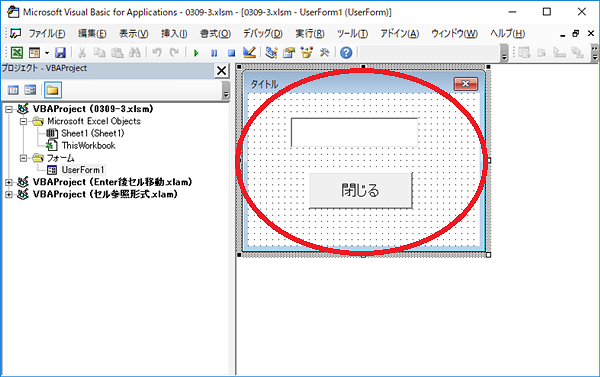
ユーザーフォームをダブルクリックします。
右側のプロシージャボックスで「Initialize」を選択します。
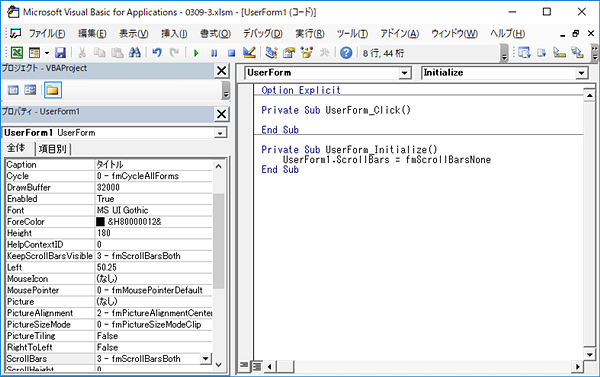
スクロールバー非表示
Private Sub UserForm_Initialize()
UserForm1.ScrollBars = fmScrollBarsNone
End Sub
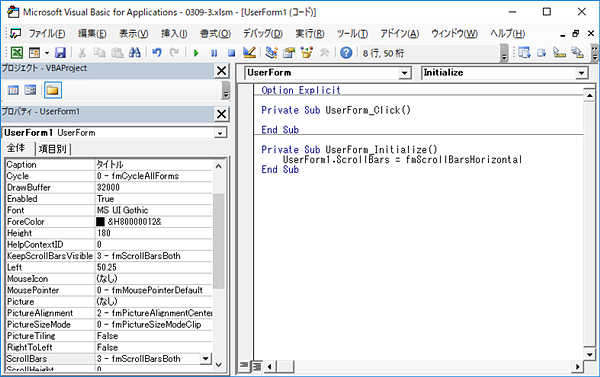
横のスクロールバー表示
Private Sub UserForm_Initialize()
UserForm1.ScrollBars = fmScrollBarsHorizontal
End Sub
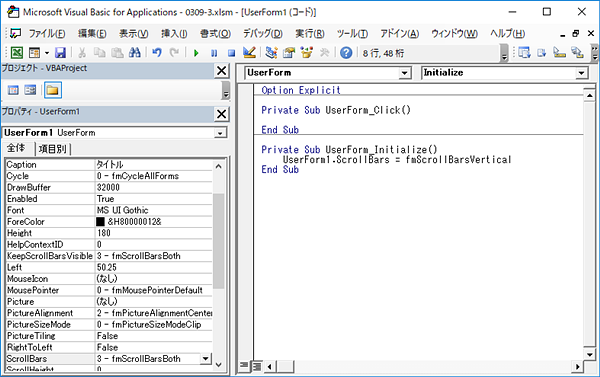
縦のスクロールバー表示
Private Sub UserForm_Initialize()
UserForm1.ScrollBars = fmScrollBarsVertical
End Sub
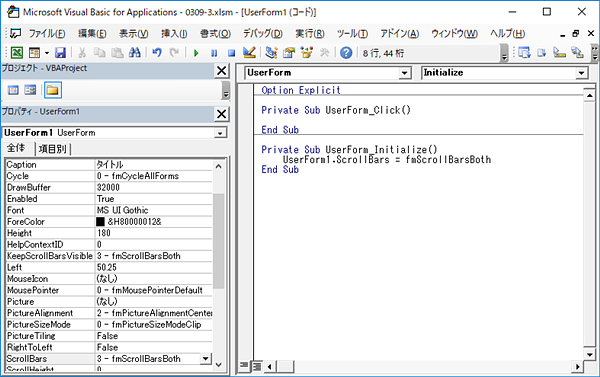
縦と横のスクロールバー表示
Private Sub UserForm_Initialize()
UserForm1.ScrollBars = fmScrollBarsBoth
End Sub
こんな記事も書いています