
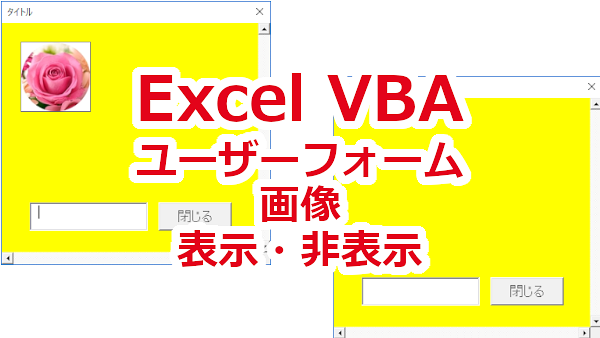
Excelで、ユーザーフォームの画像を表示したり、非表示にしたりする記録です。
VBAで設定する方法と、プロパティを手動で設定する方法です。
< スポンサーリンク >
画像の表示・非表示をプロパティで設定
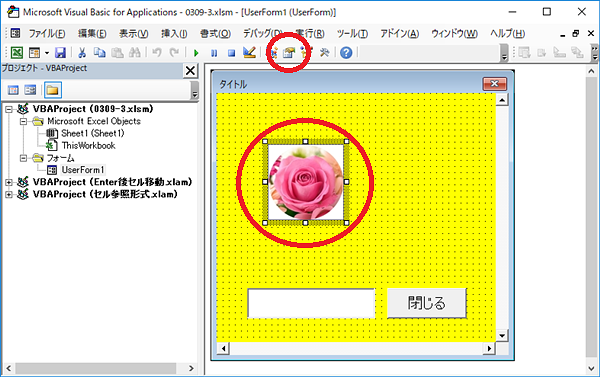
VBE上で画像枠をアクティブにし、プロパティウィンドウのボタンをクリックします。
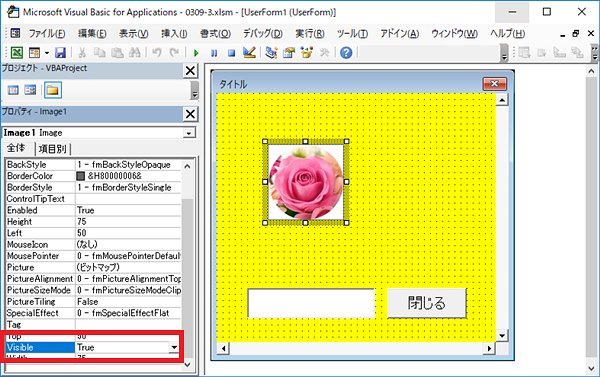
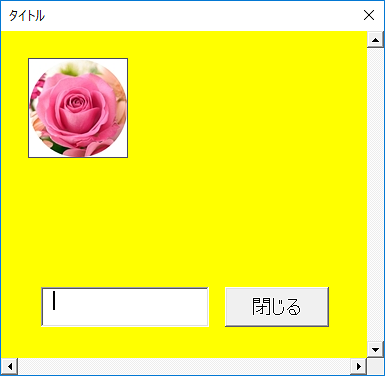
プロパティウィンドウの[Visible]欄を「True」に設定すると画像が表示されます。
プロパティウィンドウの[Visible]欄を「False」に設定すると画像が非表示になります。
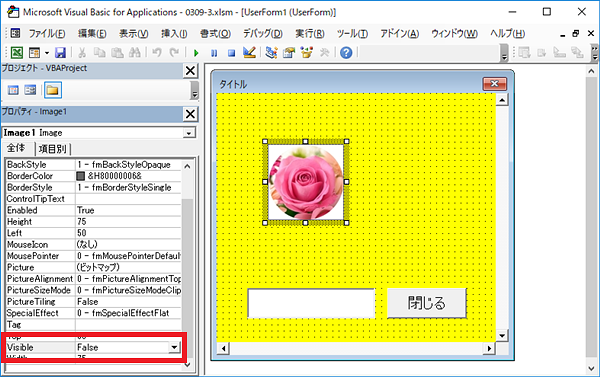
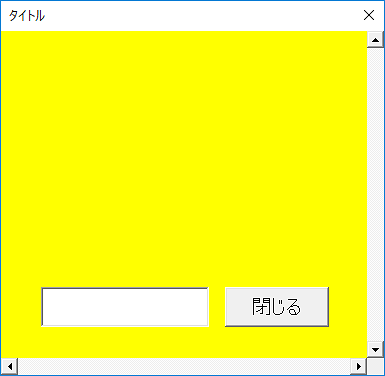
画像の表示・非表示をVBAで設定
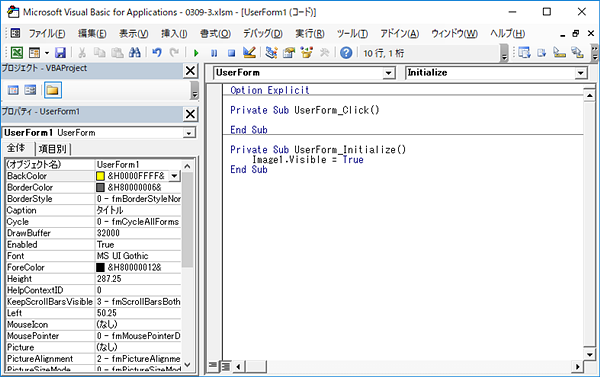
Initializeイベントを使って画像の表示を設定してみます。
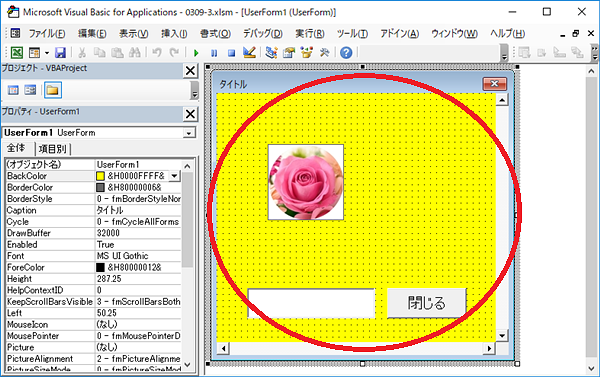
ユーザーフォームをダブルクリックします。
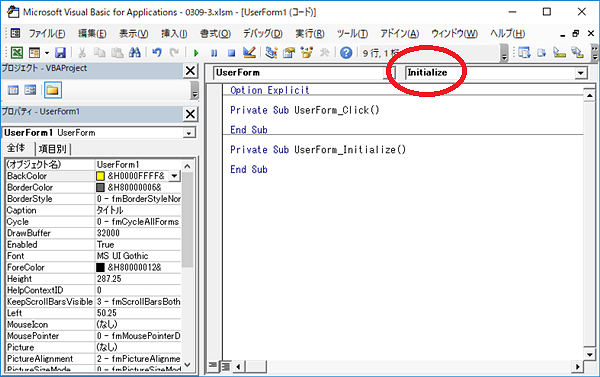
右側のプロシージャボックスで「Initialize」を選択します。
画像を表示するコードです。
Private Sub UserForm_Initialize()
Image1.Visible = True
End Sub
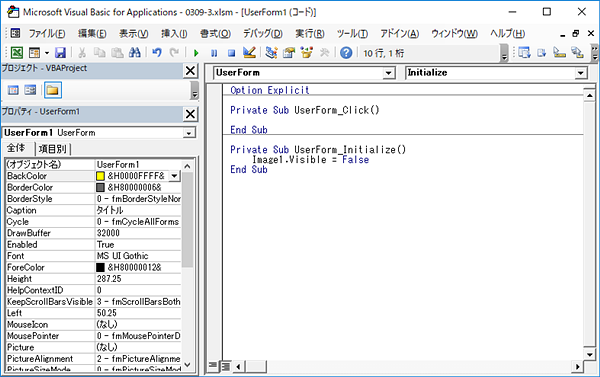
画像を非表示にするコードです。
Private Sub UserForm_Initialize()
Image1.Visible = False
End Sub
< スポンサーリンク >※広告先のお問い合わせは広告主様にお願いします

こんな記事も書いています