
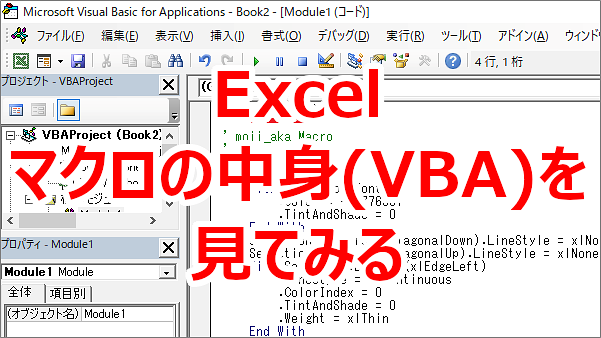
Excelマクロの中身(VBAコード)は、
「Alt + F11」を押すことで確認できます。
または
[開発]タブ → [マクロ]→[編集]
からも表示可能です。
Excelで記録されているマクロがVBAでどういう風に書かれているのか、内容を確認するには、VBEで見るのが一番良い方法です。
実際にExcel 365で動作確認済みです。
記録されているマクロを確認してみましょう。
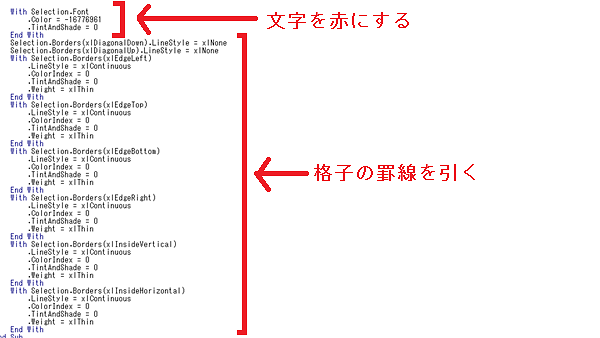
今回のマクロの中身は、「文字を赤にし、罫線を引く」という内容です。
↓マクロの記録の方法はこちら
Excelで普段よく使う操作、例えば「文字を赤にする」とか「背景を黄色にする」とか「印刷する」とか、よく使う操作をマクロに記録しておくとマクロで実行できるので便利です。 その方法を記録します。 マクロを記録する 例として …

< スポンサーリンク >
①Excelマクロの中身を見る一番簡単な方法(Alt+F11)
マクロの中身を見るのに一番簡単で最短なのは、「Alt + F11」を押すことで確認できます。
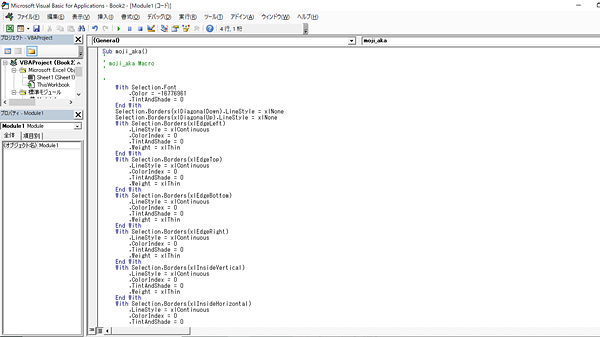
「Alt + F11」を押すと、下図のようにVBEが起動しました。
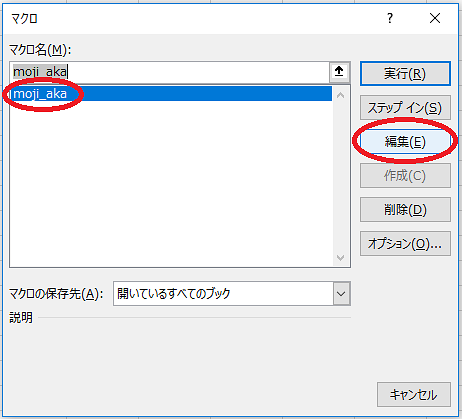
②マクロ一覧から編集画面を開く方法
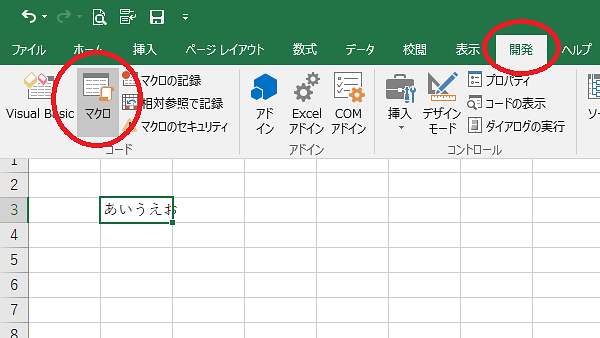
[開発]タブの[マクロ]
または
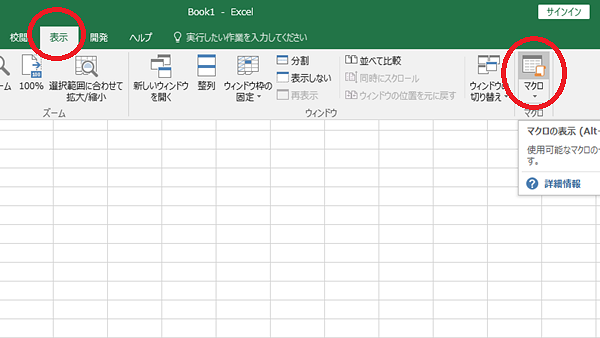
[表示]タブの[マクロ]
をクリックします。
内容を確認したいマクロ名を選択し、[編集]をクリックします。
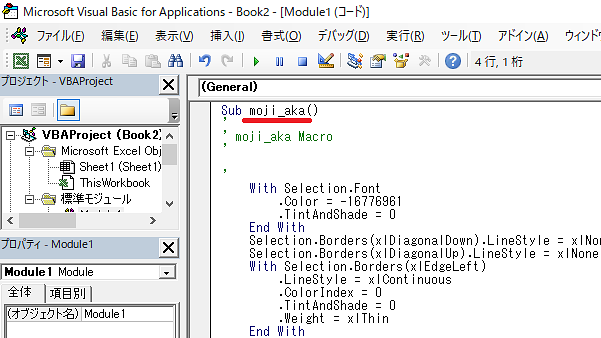
VBEが起動し、マクロの内容が確認できます。
マクロ名が表示されているので、どれなのかがわかりやすいです。
下図のようにマクロの内容がVBAで書き込まれています。
こんな記事も書いています