
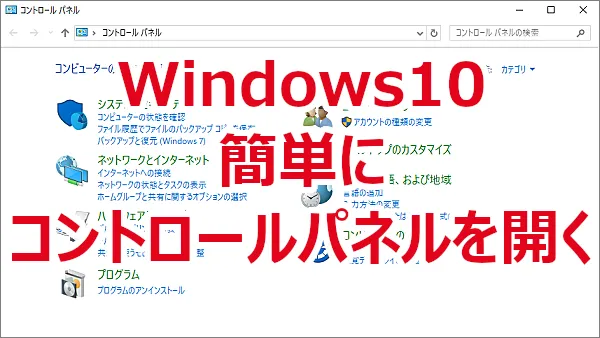
職場で使用しているPCはほぼWindowsです。
色々な設定をするのにコントロールパネルを開くことは頻繁にありますが、Windowsではコントロールパネルを開くのが面倒ですね。
[設定]の画面から色々な設定に移るようになっていますが、昔ながらのコントロールパネルの方が使いやすいです。
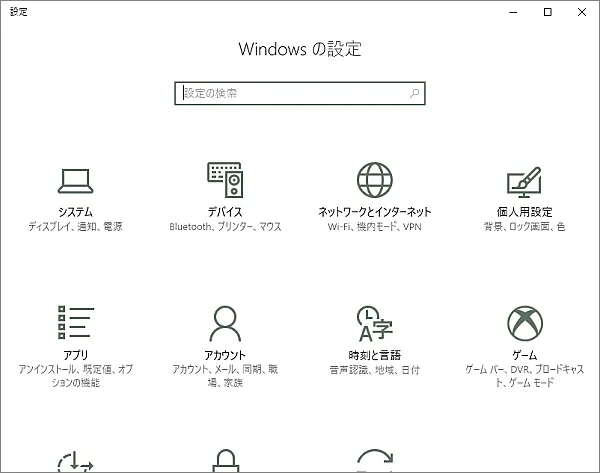
通常の方法で開くパターンと簡単に開く方法を記録します。
Windwos8.1でのコントロールパネルの開き方はこちら
< スポンサーリンク >
通常のスタートから開く
[スタート]をクリックします。
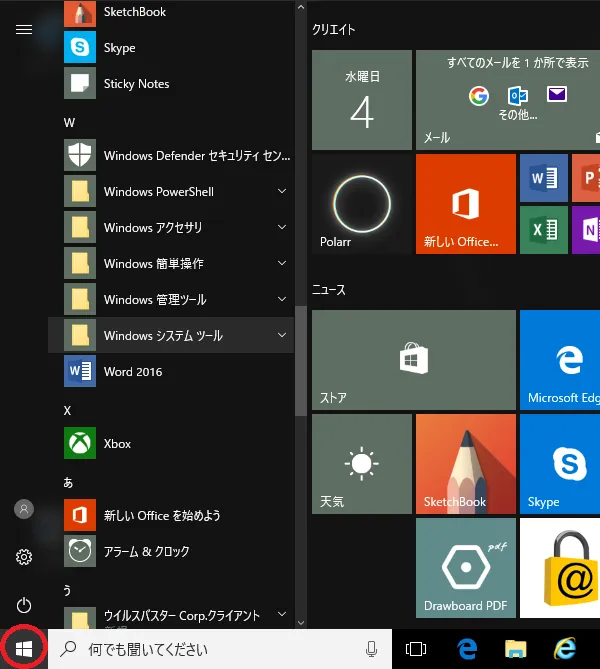
[Windowsシステムツール]>[コントロールパネル]の順にクリックします。
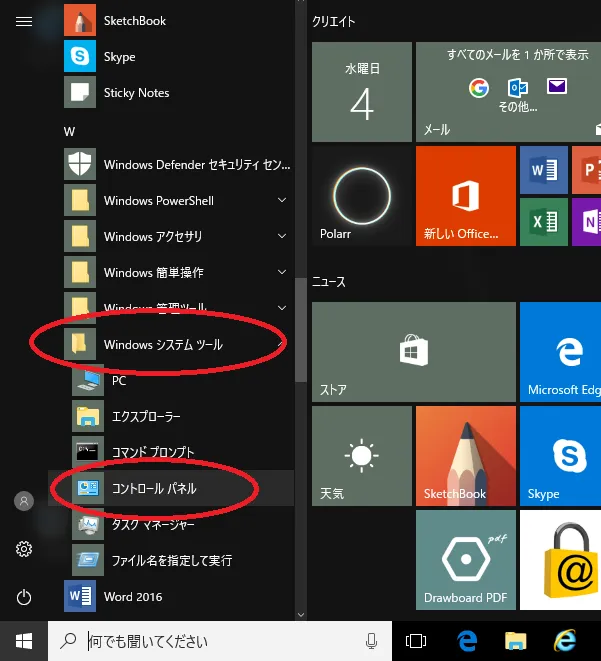
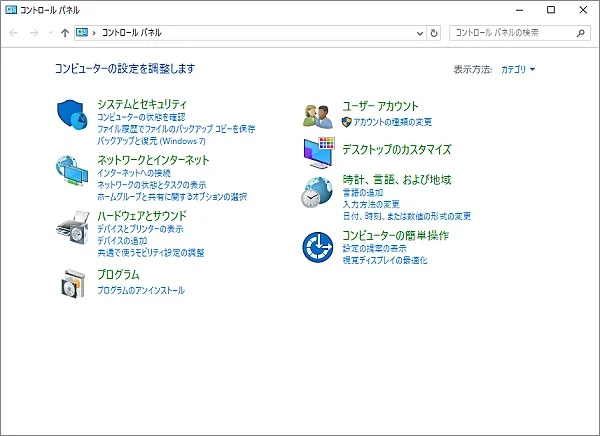
コントロールパネルが開きました。
Cortana(コルタナ)から開く
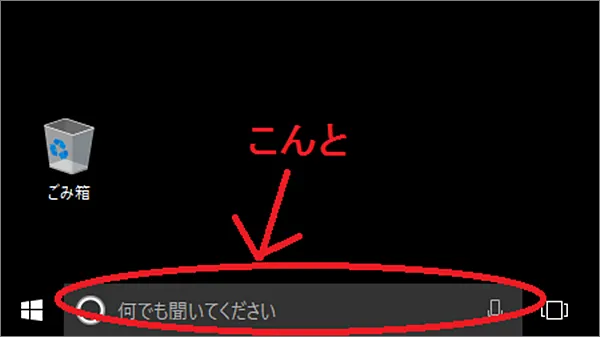
タスクバーにある「何でも聞いてください」の欄に「こんと」と入力します。
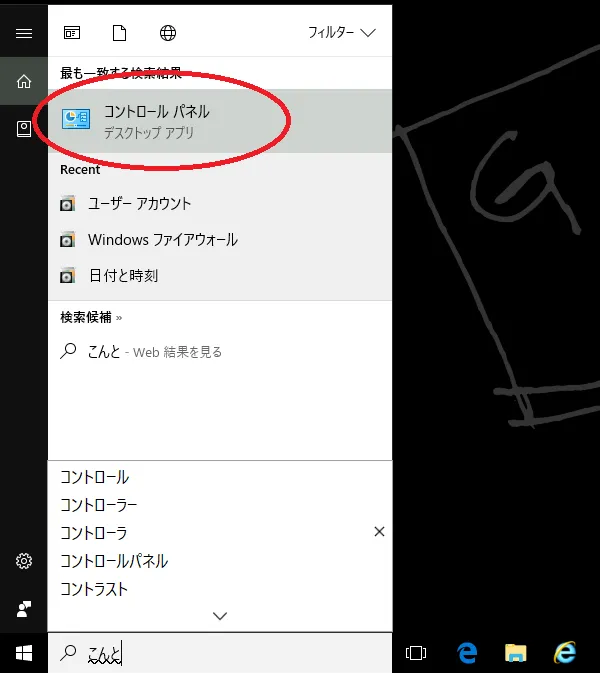
[コントロールパネル]が表示されるのでクリックします。
コントロールパネルが開きました。
バッチファイルから開く
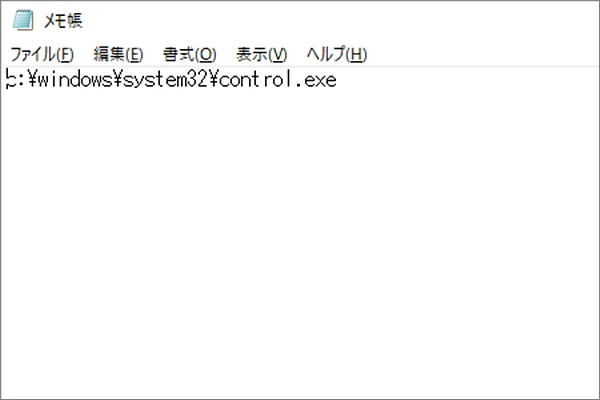
メモ帳を開き
c:\windows\system32\control.exe
と入力します。
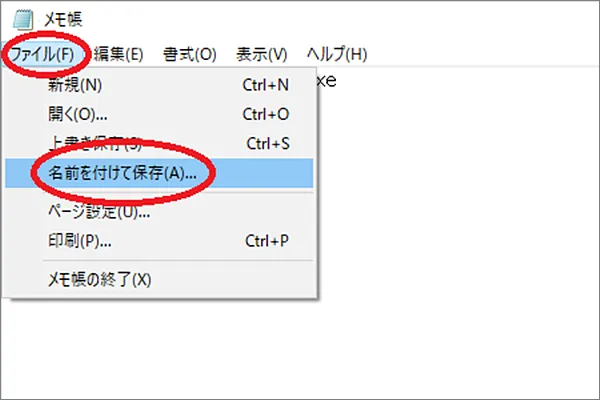
[ファイル]>[名前を付けて保存]の順にクリックします。
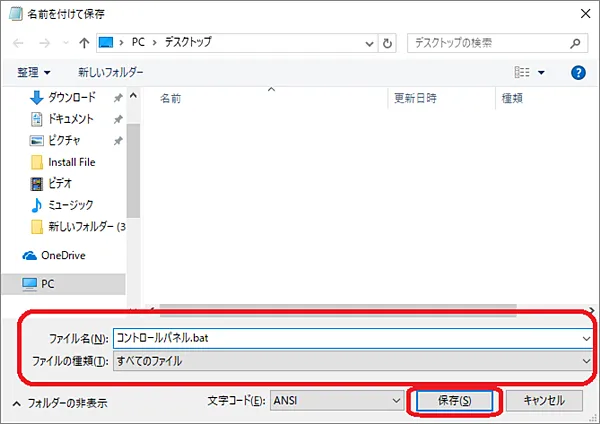
[ファイルの種類]を「すべてのファイル」にし、ファイル名の最後に「.bat」の拡張子を付けて、任意の場所に保存します。
出来上がったバッチファイルをダブルクリックします。
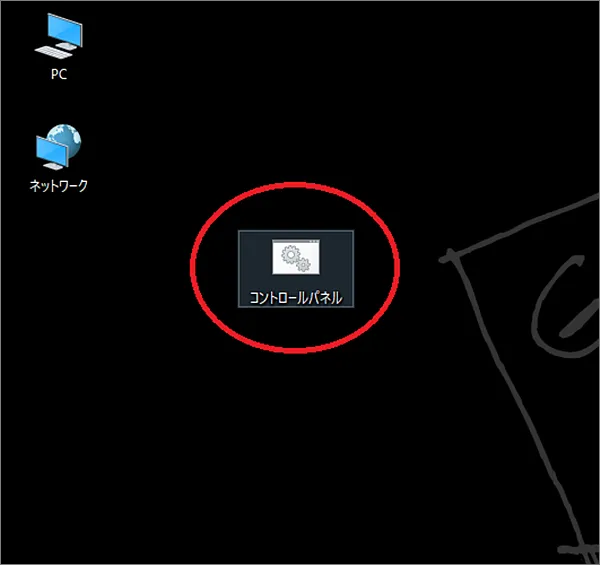
コントロールパネルが開きました。
個人的にはバッチファイルから開くのが一番簡単なので好きです。
Windows8.1でコントロールパネルを開く
スタートから開く
この方法が一番操作が少なくてすみます。
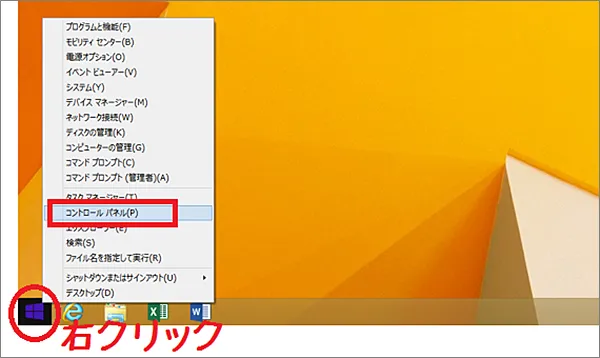
スタート部分を右クリックするか、キーボードの[Windows]キーと[X]キーを同時に押します。
チャームバーから開く
この方法は操作手順が一番多いですね。
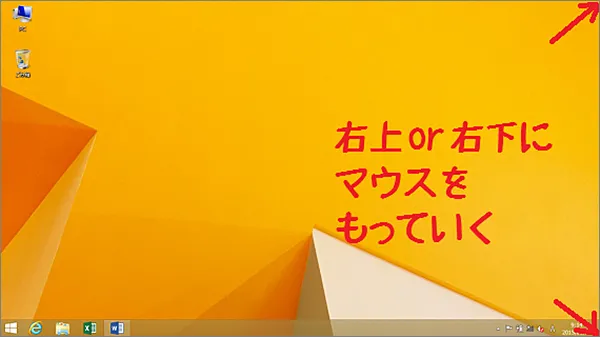
画面の右上か右下にマウスをもっていきます。
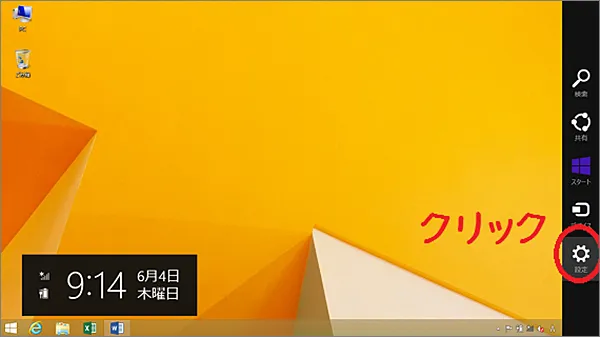
チャームバーの[設定]をクリックします。
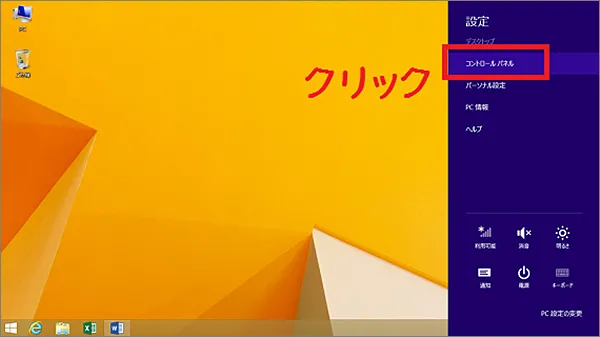
[コントロールパネル]をクリックします。
エクスプローラーから開く
私はエクスプローラーを開いてることが多いので、この方法でよくコントロールパネルを開いています。
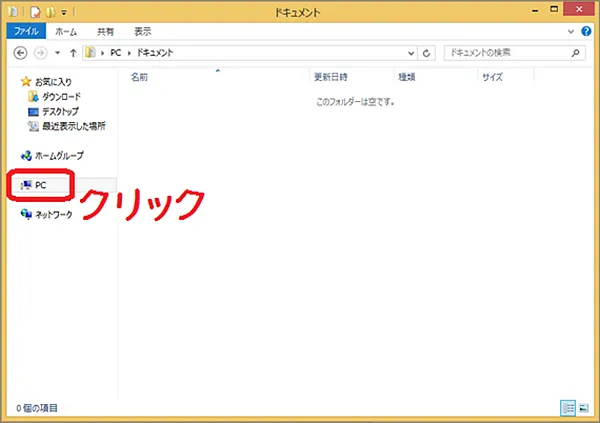
エクスプローラーの左の[PC]をクリックします。
※PCによっては、[PC]ではなく[コンピュータ]だったり名称が違う場合もあります。
[コンピュータ]タブをクリックすると、リボンに[コントロールパネルを開く]が表示されるのでクリックします。
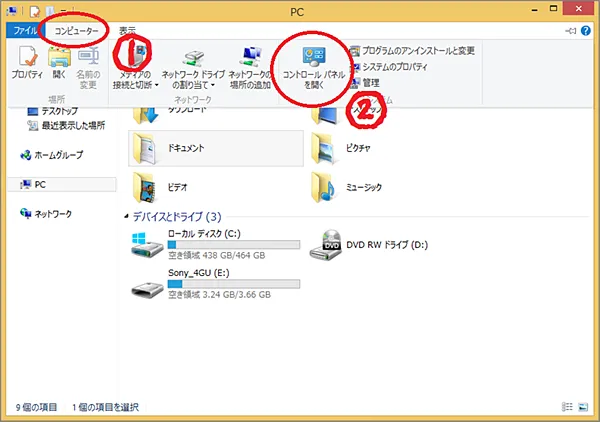
慣れてくると、エクスプローラーのリボンも便利ですね。
こんな記事も書いています