
Windws8.1のPCをセットアップし、古いソフトも使いたいなぁと思い、その古いソフトを「試しにインストールしてみよう!」とインストールしてみました。
結果、全然インストールできず、インストールも途中で止まってしまい長時間フリーズ。
インストールをタスクマネージャーから強制的に終了させました。
すると、PCを起動するたびに「ファイルがみつかりません」とメッセージが出ます。
インストールに失敗したファイルですが、どこにも存在しません。
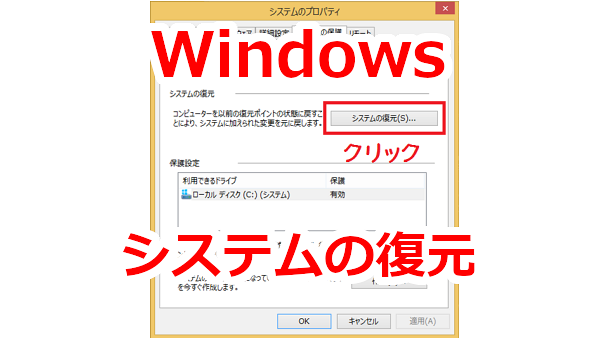
為す術もないので、システムの復元をすることにしました。
< スポンサーリンク >
システムの復元
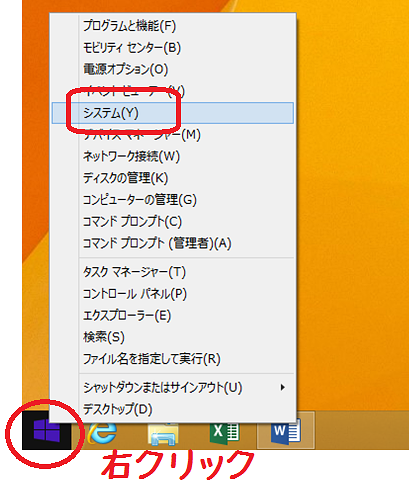
スタート部分を右クリックするか、キーボードの[Windows]キーと[X]キーを同時に押し、[システム]をクリックします。
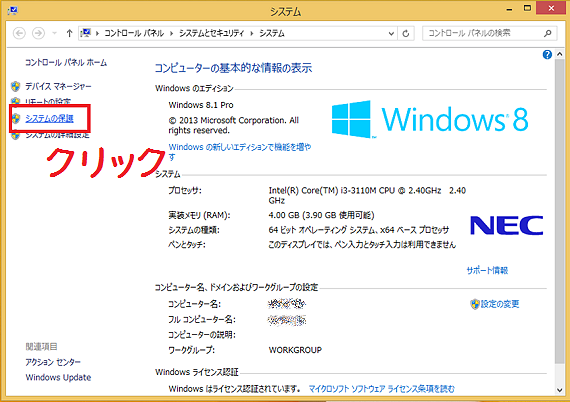
[システムの保護]をクリックします。
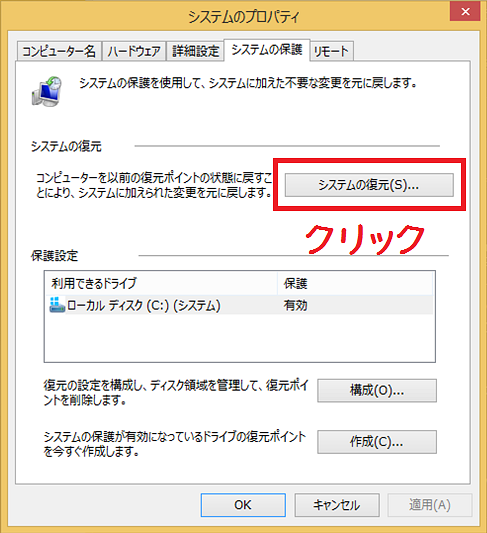
[システムの復元]をクリックします。
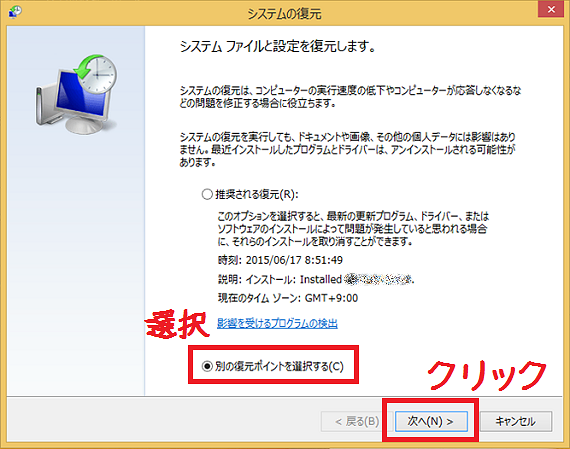
[推奨される復元]は、インストールに失敗した時点の復元ポイントでした。
その前の復元ポイントで復元したいので、[別の復元ポイントを選択する]にチェックを入れ[次へ]をクリックします。
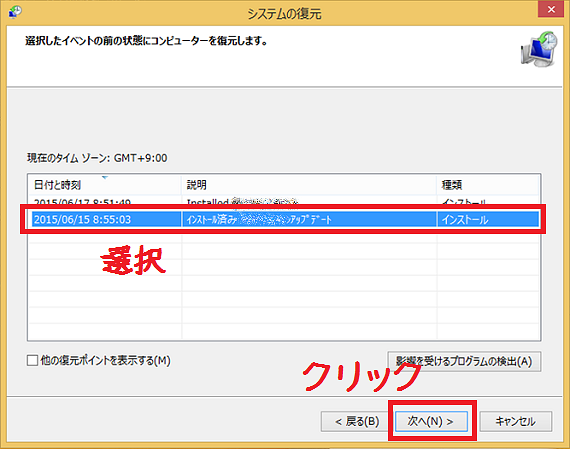
復元したいポイントを選択して、[次へ]をクリックします。
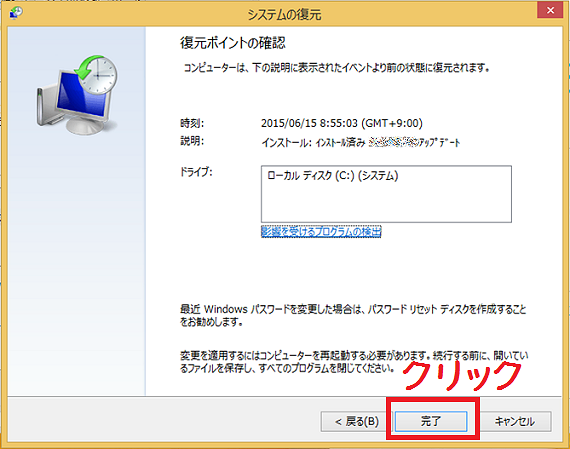
[完了]をクリックします。
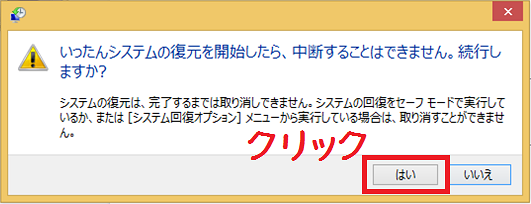
[はい]をクリックします。
無事に復元でき、エラーメッセージも出なくなりました♪
しかし、復元ポイントより後にインストールしたソフトやプリンターが消え、ネットワークの設定も戻ってしまったので、インストール等やり直しです。。。
やはり、OSに合ったソフトをインストールしないといけませんね!
< スポンサーリンク >※広告先のお問い合わせは広告主様にお願いします

こんな記事も書いています