
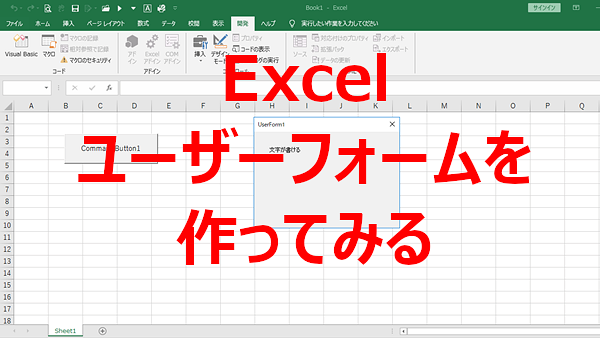
Excelで、ユーザーフォームを使うとなかなか便利です。
ちょっとした入力もフォームを作っておけば入力しやすいですし、使いたいときだけ表示できるので場所もとりません。
ユーザーフォームを作って表示させてみます。
< スポンサーリンク >
ユーザーフォームを作る
ユーザーフォームはVBE上で操作します。
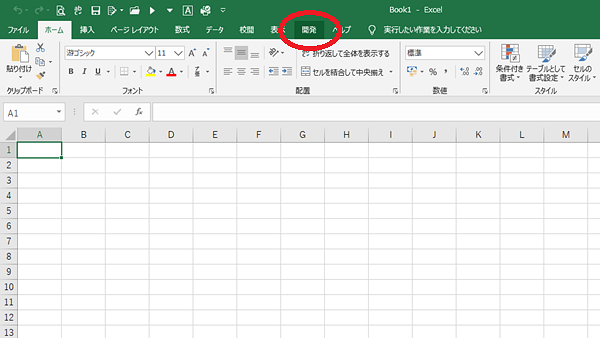
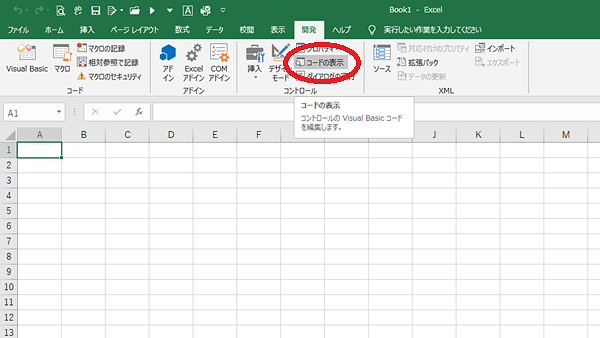
[開発]タブ>[コードの表示]をクリックします。
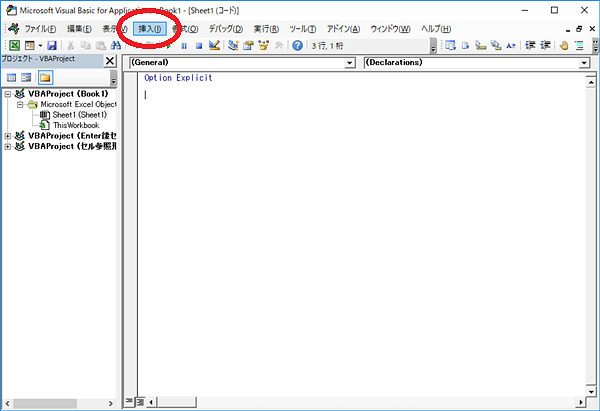
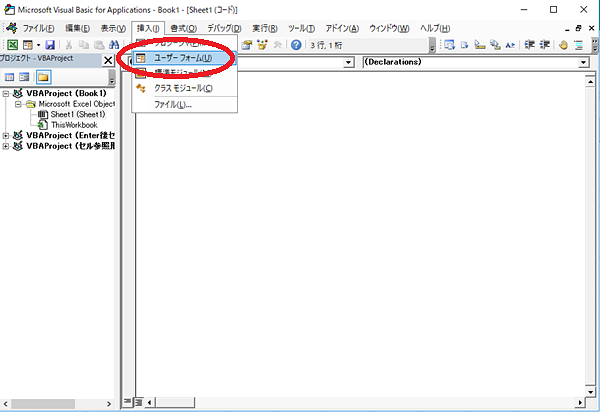
[挿入]>[ユーザーフォーム]をクリックします。
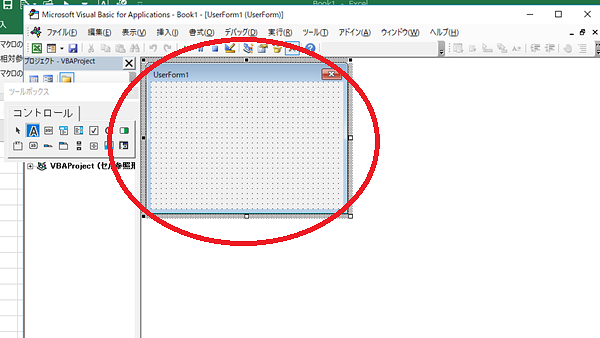
ユーザーフォームが出来ました。
文字を入れてみます。
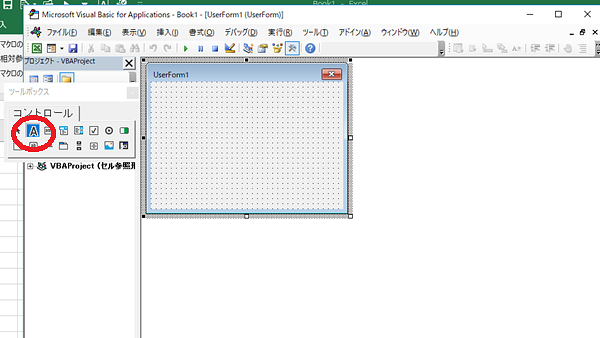
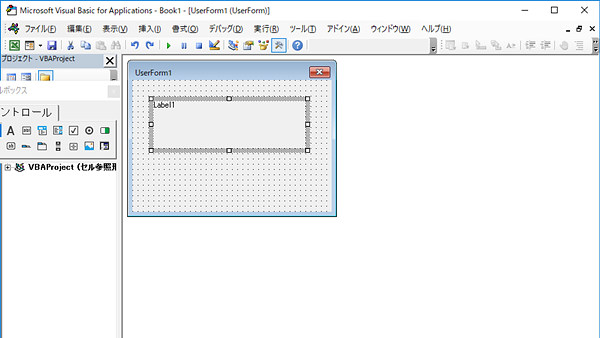
[ツールボックス]の[ラベル]をクリックし、文字を表示したい位置でドラッグします。
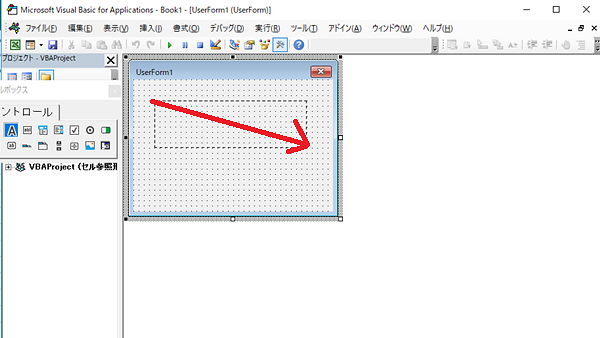
ラベルが出来ました。ラベルの文字は書き換えることができます。
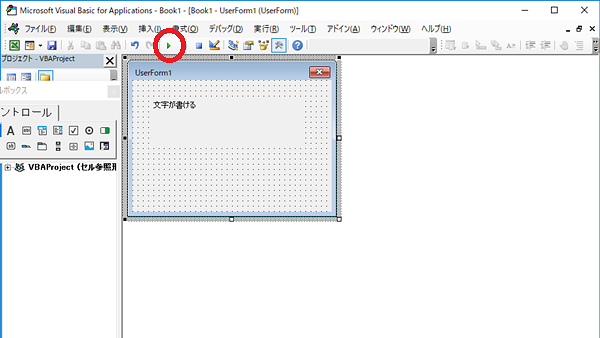
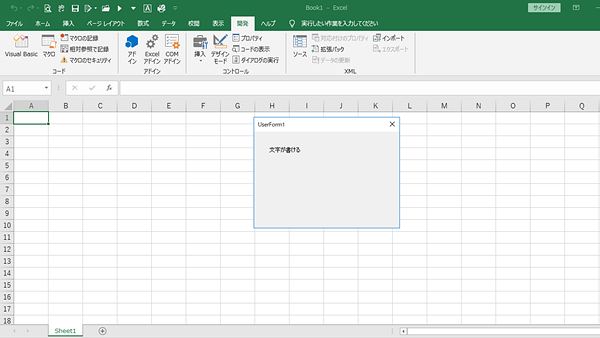
テストで表示させてみたいときは、[実行]ボタンをクリックするか、F5キーを押すとユーザーフォームが実行されます。
シートからユーザーフォームを表示する
ユーザーフォームを表示するためのボタンをシート上に作ります。
[開発]タブ>[挿入]をクリックします。
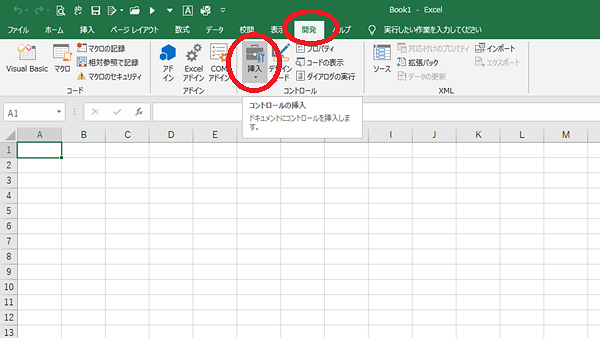
ActiveXコントロールの[コマンドボタン]をクリックします。
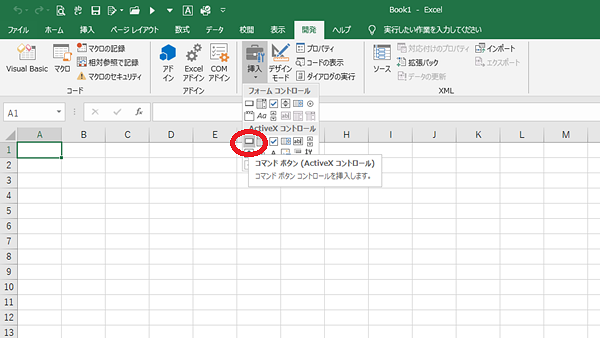
ボタンの大きさにドラッグします。
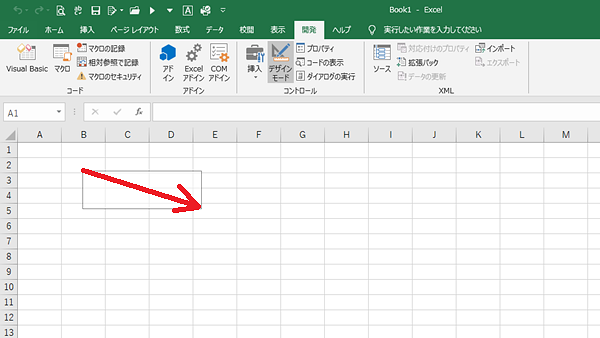
ボタンが出来たらダブルクリックします。
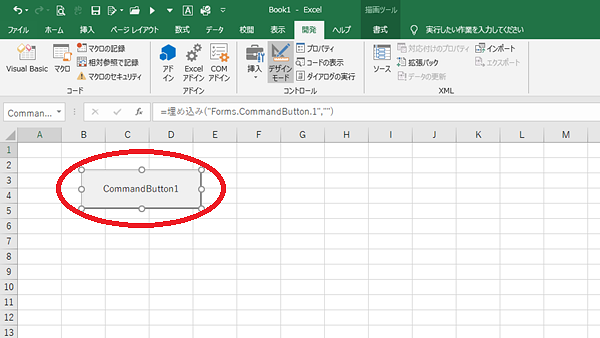
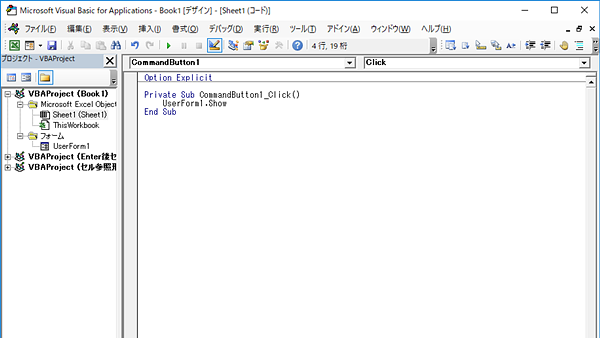
「Private Sub CommandButton1_Click()」と「End Sub」の間に「UserForm1.Show」と書き込みます。
Private Sub CommandButton1_Click()
UserForm1.Show
End Sub
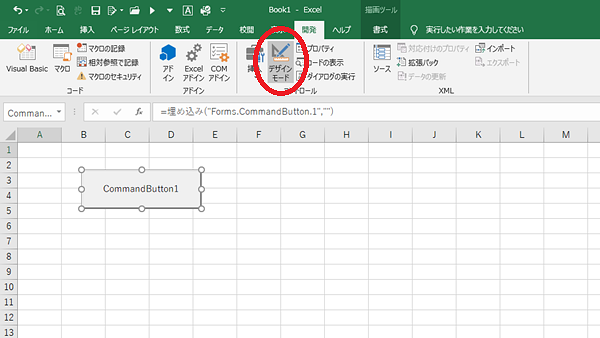
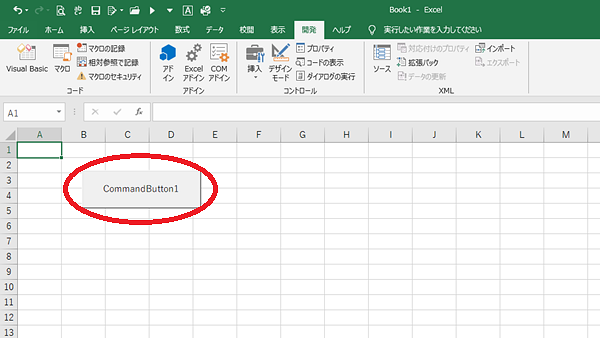
[デザインモード]をオフにします。
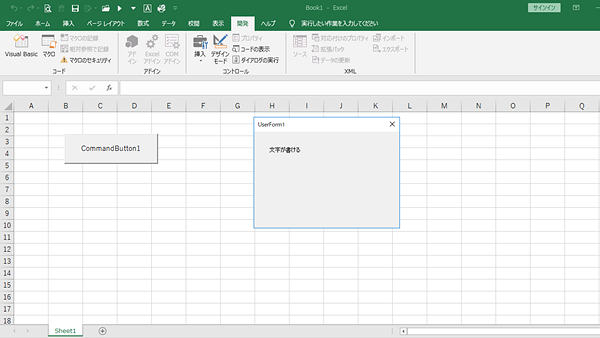
ボタンをクリックすると、ユーザーフォームが表示されます。
こんな記事も書いています