
Excel VBAでシートがアクティブではなくなった時に操作する記録です。
シートがアクティブではなくなった時に操作する場合は「Deactivate」イベントを使います。
< スポンサーリンク >
「Deactivate」構文
Worksheetオブジェクト.Deactivate
ワークシート、グラフまたはブックが非アクティブになったときに発生します。
戻り値:Nothing
シートがアクティブではなくなった時に操作する例
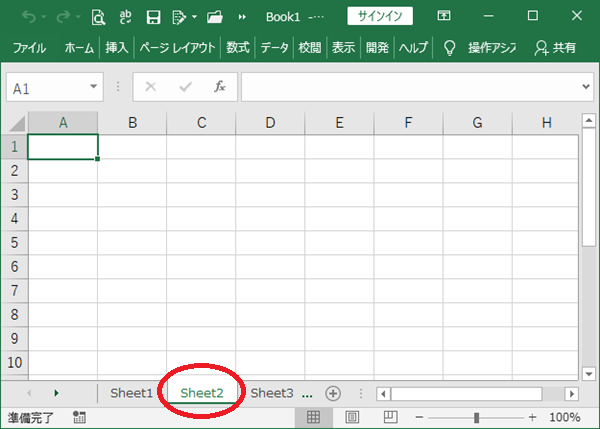
Sheet2がアクティブではなくなった時に「シート名がアクティブではなくなりました」とメッセージで表示してみます。
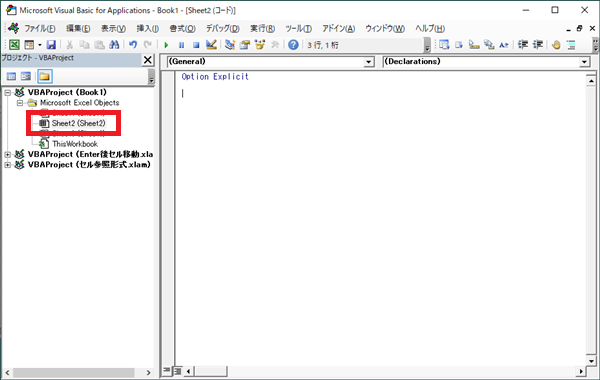
VBEを開き、Sheet2のシートモジュールになっていることを確認します。
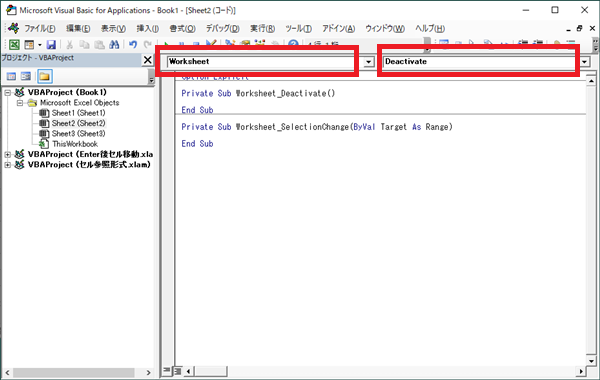
VBEでオブジェクト欄の「(General)」と表示してあるプルダウンの部分を「Wordsheet」を選択し、プロシージャ欄を「Deactivate」を選択します。
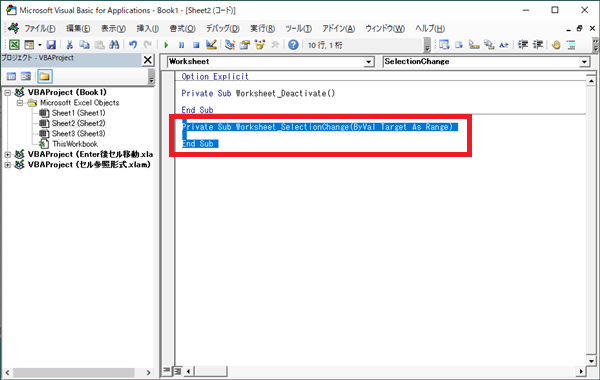
「Private Sub Worksheet_SelectionChange・・・End Sub」の部分は必要ないので削除します。
シートが非アクティブになったときに該当のシート名が「アクティブではなくなりました」のメッセージが表示されるようにします。
Private Sub Worksheet_Deactivate()
  MsgBox Me.Name & "がアクティブではなくなりました"
End Sub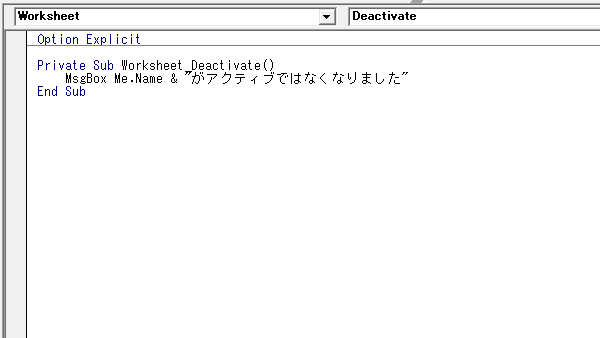
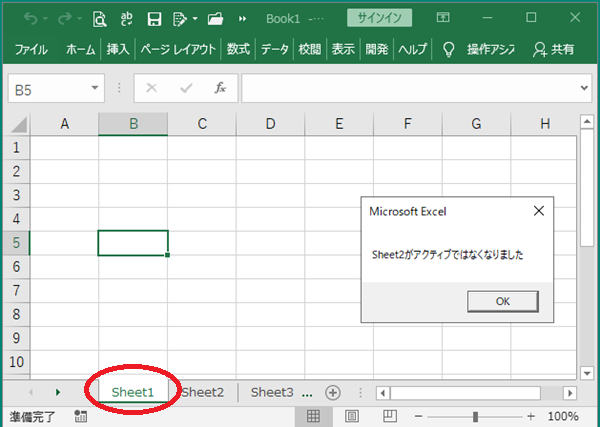
Sheet2から別のシートになったときにメッセージが表示されました。
↓
こんな記事も書いています