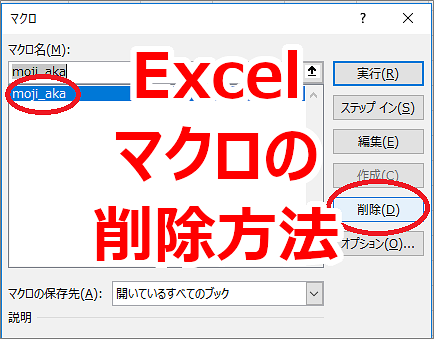
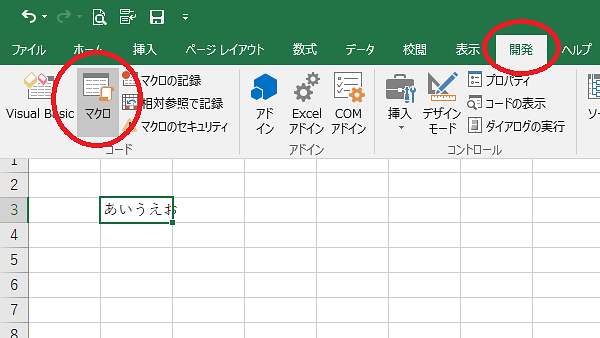
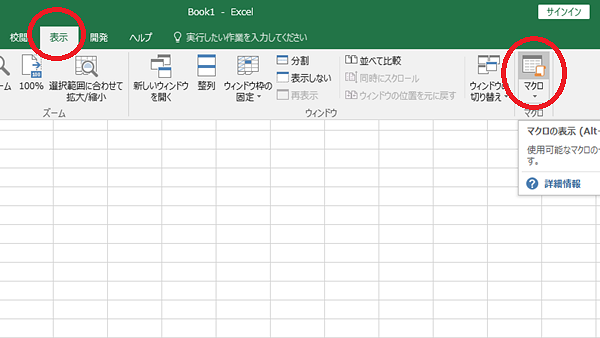
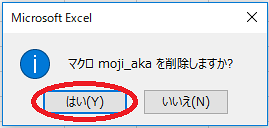
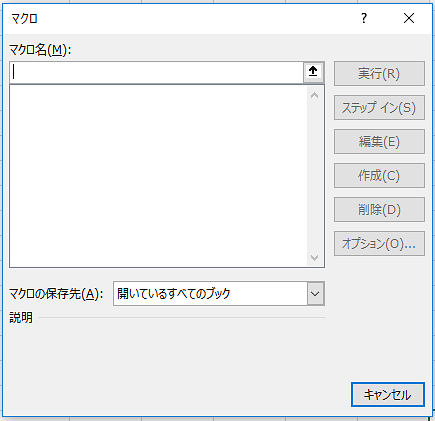
Excel 不要になったマクロを削除する方法更新日:2025年3月10日ExcelExcel VBAマクロ Excelのマクロは自動化出来てすごく便利ですね。ですが、使わなくなったマクロは削除しておきたいものです。Excelで記録されているマクロを削除する方法の記録です。< スポンサーリンク > マクロを削除する操作[開発]タブの[マクロ]または[表示]タブの[マクロ]をクリックします。 削除したいマクロ名を選択し、[削除]をクリックします。 [はい]をクリックします。 マクロが削除されました。< スポンサーリンク >※広告先のお問い合わせは広告主様にお願いします こんな記事も書いていますExcel セル、行、列の削除をショートカットで実行するExcel VBA グラフのデータテーブルの外枠を表示、非表示にする-HasBorderOutlineExcel VBAでISLOGICAL関数を使って論理値かどうかを判断するExcel VBA 前後の行の値が同じ時、背景色を交互に変えるサンプルExcel データの中の○番目に大きい値を取得する-LARGE関数Excel VBA グラフのデータ範囲を変更する-SetSourceDataExcel 指定された範囲の中の最小値を取得する-MIN関数Excel 複数の条件に一致するセルを数える-COUNTIFS関数Excel VBA 変数のデータ型を調べる-TypeName関数Excel コメントとメモの違い、と操作方法タグ Excel エクセル マクロ 不要 削除投稿ナビゲーションExcel VBA(マクロ)が記録されているブックを保存するExcelマクロの中身(VBA)がどう書いてあるか見てみる