
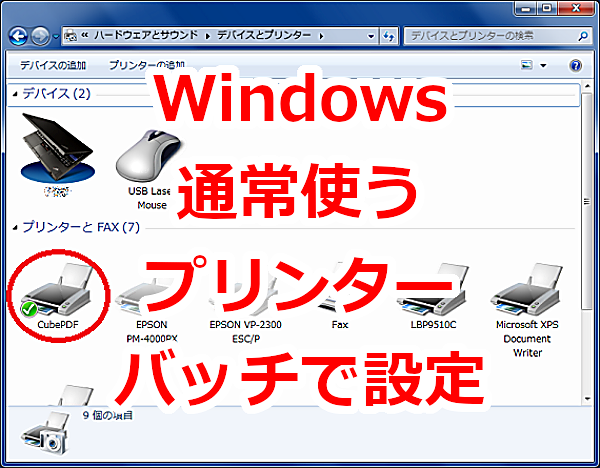
職場の共有のPCだと誰かがプリンターを変更したままで元に戻していないことがあります。
システムによっては、印刷プレビューが出ずにいきなり印刷されるものもあるので困ることがよくあります。
PC起動時にバッチファイルから通常使うプリンターが設定されるようにしてみました。
< スポンサーリンク >
設定用のバッチファイルを作る
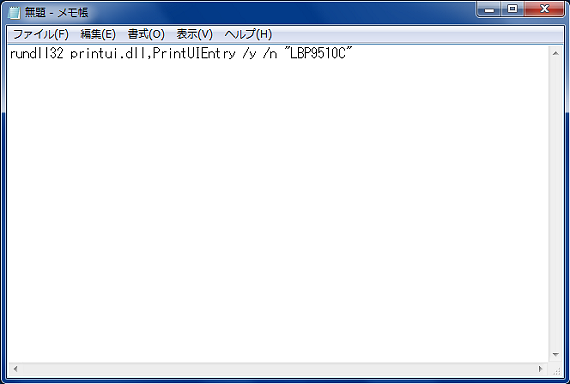
メモ帳を開いて、下記のように入力します。
rundll32 printui.dll,PrintUIEntry /y /n "***"
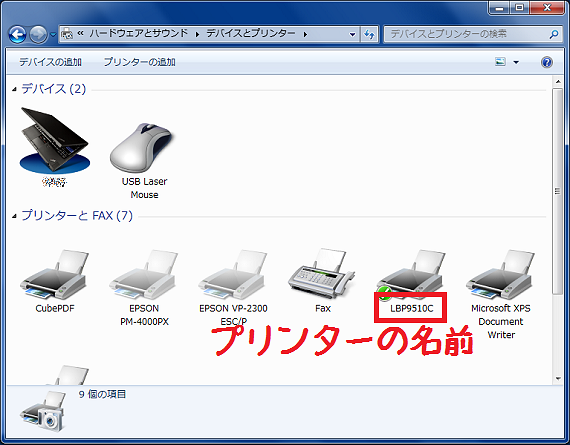
***の部分は通常使うプリンターに設定したいプリンターの名前です。
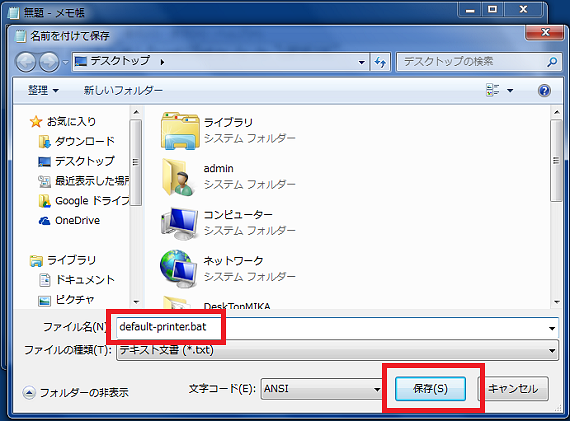
バッチファイルとして拡張子をbatにし、任意の場所に名前を付けて保存します。
ちゃんと動くか試してみます。
通常使うプリンターを別のプリンターに設定します。
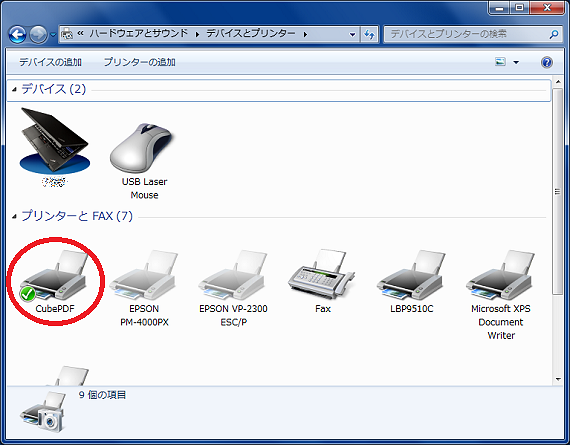
先ほど保存したバッチファイルをダブルクリックします。
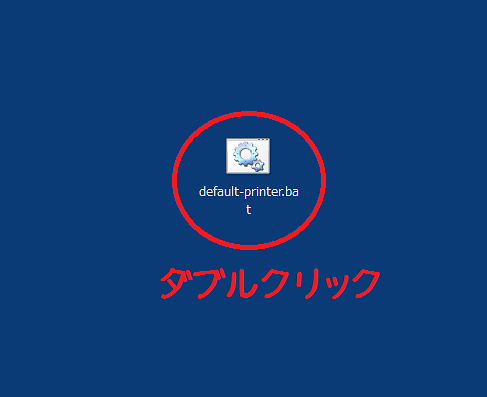
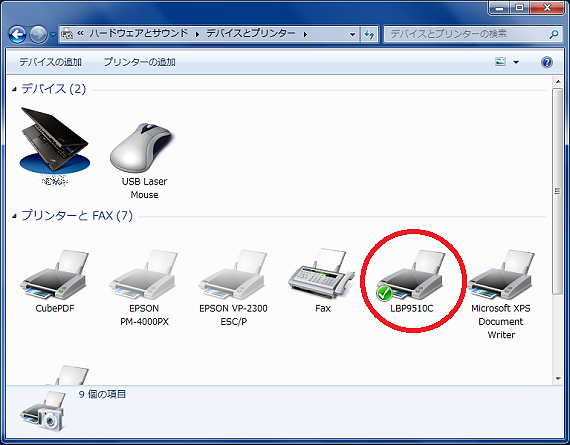
一瞬黒いコマンドプロンプトの画面が出現し、通常使うプリンターが変わりました!
スタートアップに登録する
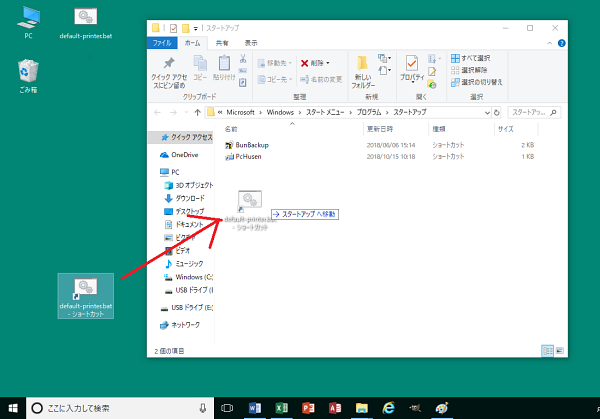
PCが起動した時に設定してもらいたいので、スタートアップに登録します。
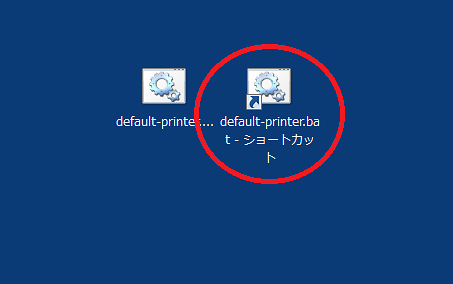
スタートアップにバッチファイルのショートカットを入れるために、バッチファイルのショートカットを作っておきます。
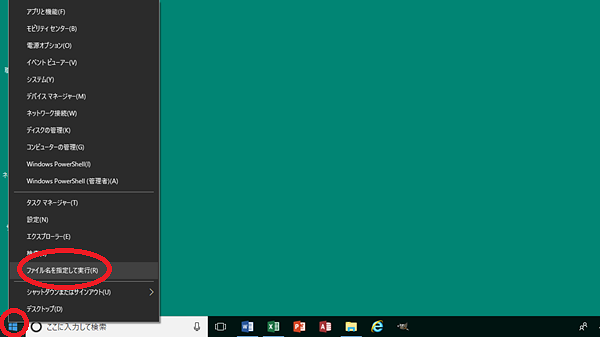
[スタート]を右クリック>[ファイル名を指定して実行]をクリックします。
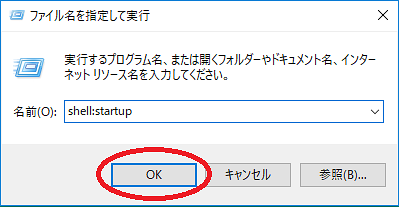
[名前]欄に
shell:startup
と入力し、[OK]をクリックします。
こんな記事も書いています