
ローカルなネットワークのWindows Server 2016にMariaDBをインストールしました。
MariaDBはCドライブにインストールされていますが、そのままの設定ではデータが保存される場所もCドライブになります。
過去にデータの領域をCドライブのままで運用していて、Cドライブの空き容量が少なくなり大変な思いをしたことがあるのでDドライブに変更します。
MariaDBのデータの場所を「D:\mariadb」に変更した時の記録です。
< スポンサーリンク >
DドライブにMariaDBのデータの場所を作る
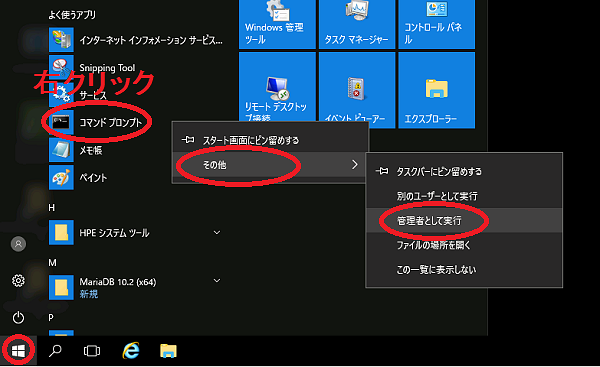
[スタート]>[コマンドプロンプト]右クリック >[その他]>[管理者として実行]の順にクリックします。
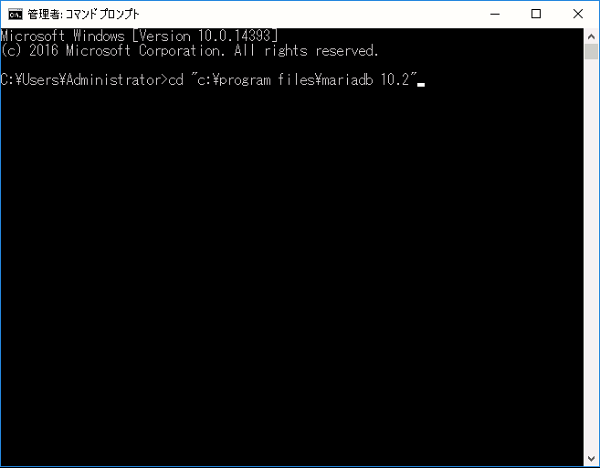
MariaDBがインストールされているフォルダに移動します。
cd “c:\program files\mariadb 10.2”
と入力しEnterを押し、MariaDBがインストールされているディレクトリに移動します。
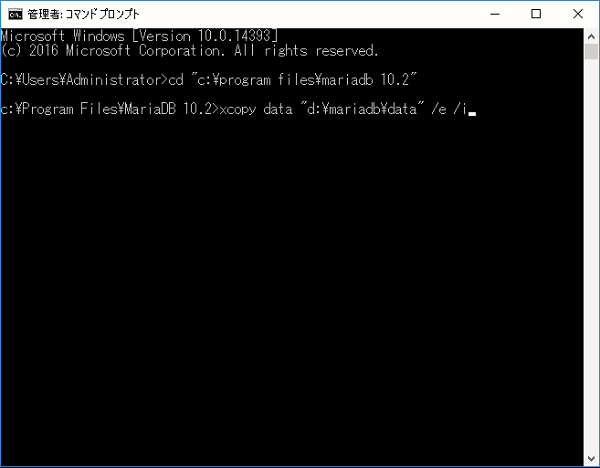
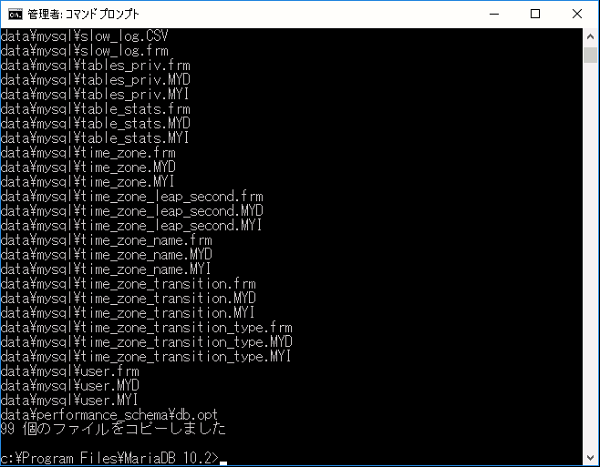
MariaDBのデータのフォルダをDドライブにコピーします。
xcopy data “d:\mariadb\data” /e /i
と入力しEnterを押します。
※C:\Program Files\MariaDB 10.2\data の中身を D:\mariadb の中にコピーします。
コピーが終了しました。
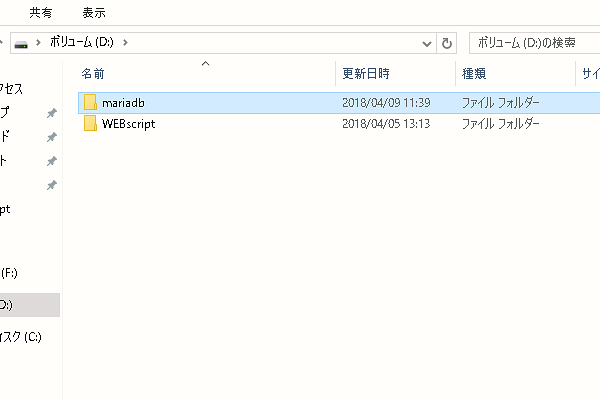
Dドライブに[mariadb]というフォルダが出来ているか確認します。
[mariadb]フォルダに権限を設定しないとMariaDBが起動しないので設定します。
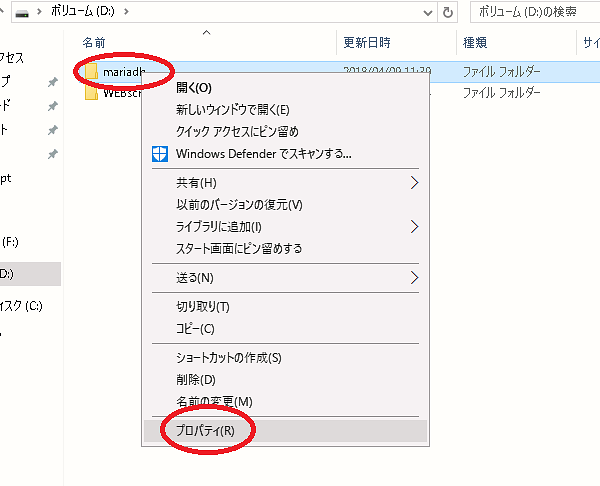
[mariadb]フォルダを右クリック>[プロパティ]の順にクリックします。
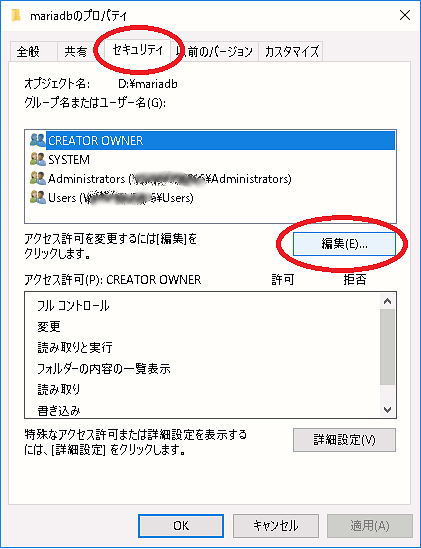
[セキュリティ]のタブをクリックし、[編集]をクリックします。
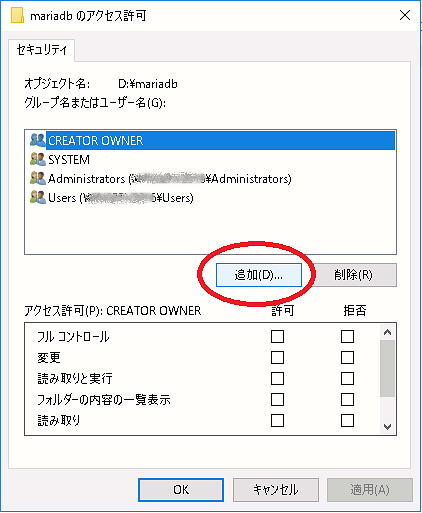
[追加]をクリックします。
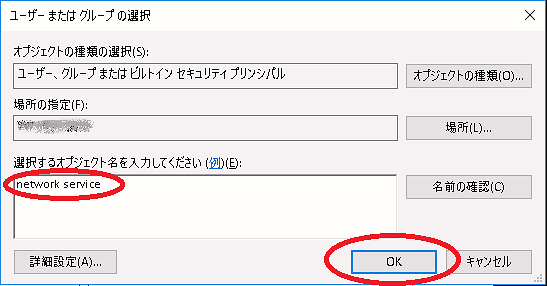
[選択するオブジェクト名を入力してください]の欄に「network service」と入力し、[OK]をクリックします。
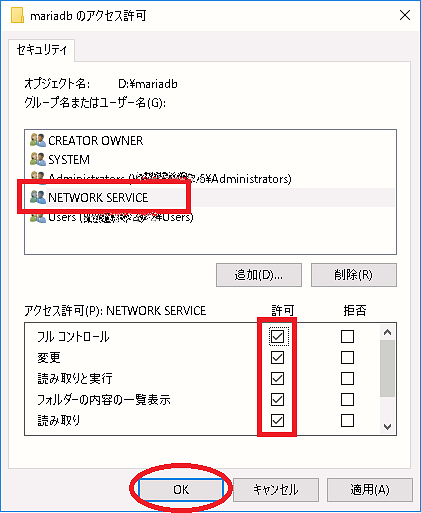
「NETWORD SERVICE」というアカウントが追加されているので、[アクセス許可]を「フルコントロール」にして[OK]をクリックします。
MariaDBの設定
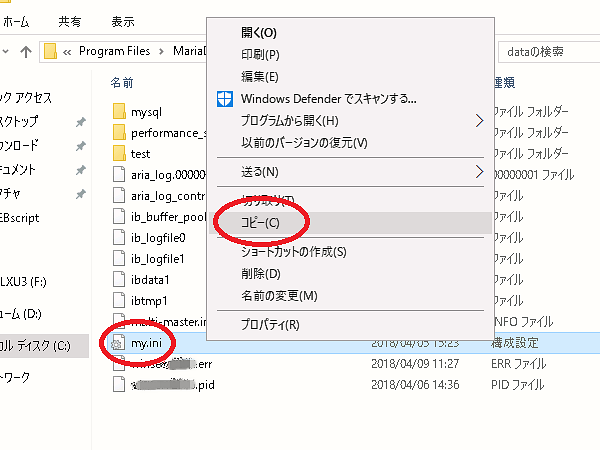
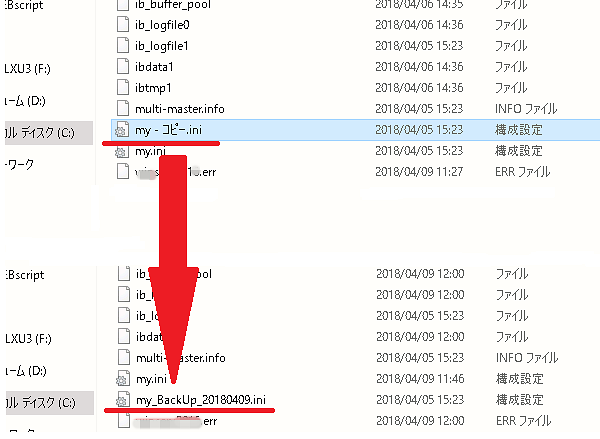
設定ファイル(my.ini)のバックアップをとっておきます。
C > Program Files > MariaDB 10.2 > dataフォルダの中に「my.ini」というファイルがあるのでコピペします。
貼り付けたファイル名を変えておきます。
※my_BackUp_日付.ini にしました。
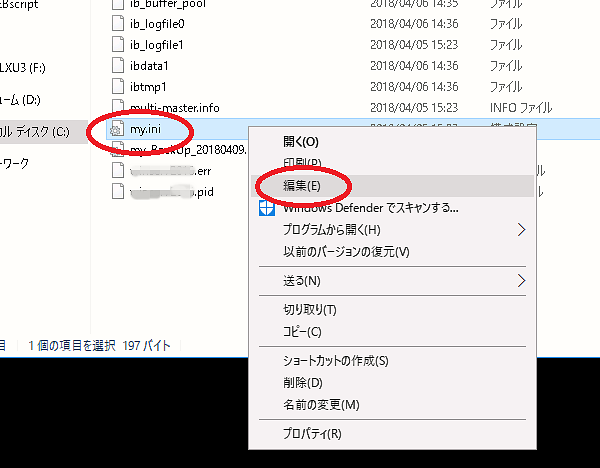
「my.ini」を右クリックし、[編集]をクリックします。
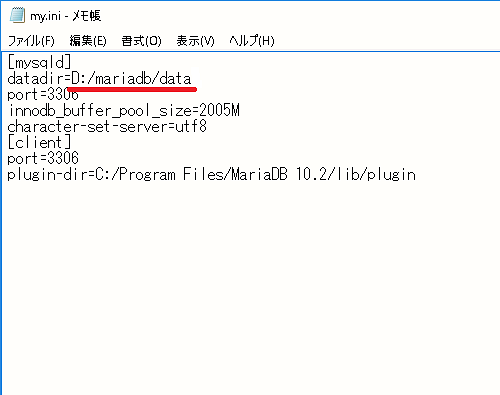
datadirの部分を新しいデータの場所のパスを入力します。
※datadir=D:/mariadb/data
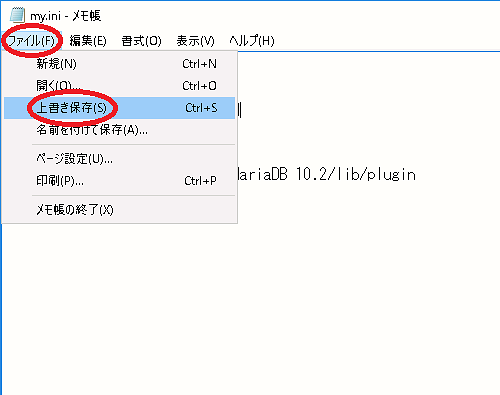
上書き保存します。
MariaDBの再起動
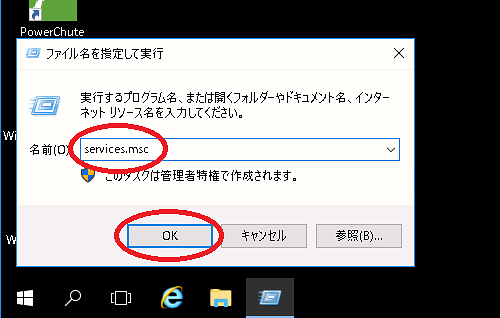
キーボードのWindowsマーク+Rを押して
services.msc
と入力し[OK]をクリックします。
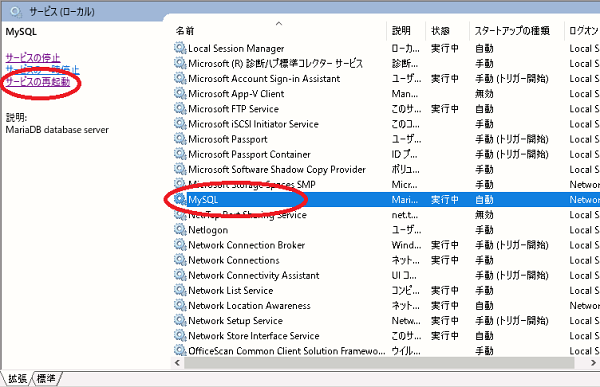
MySQLを選択し、[サービスの再起動]をクリックします。
データの場所が反映されているか確認する
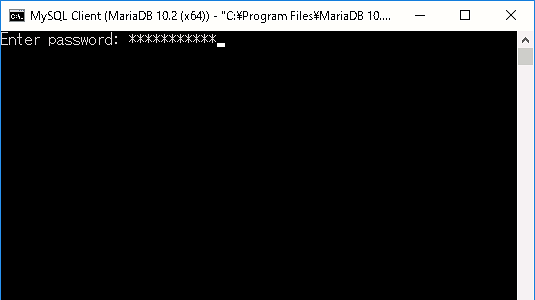
MariaDBを管理者権限で起動します。
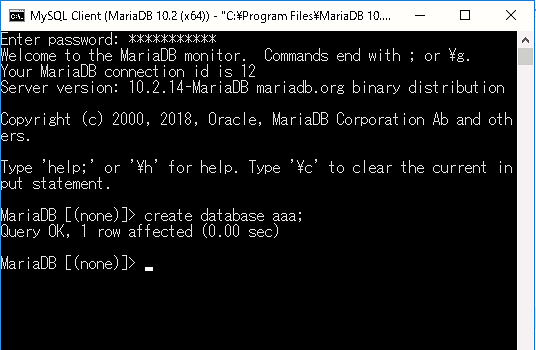
試しに「aaa」というデータベースを作ってみます。
create database aaa;
と入力しEnterを押します。
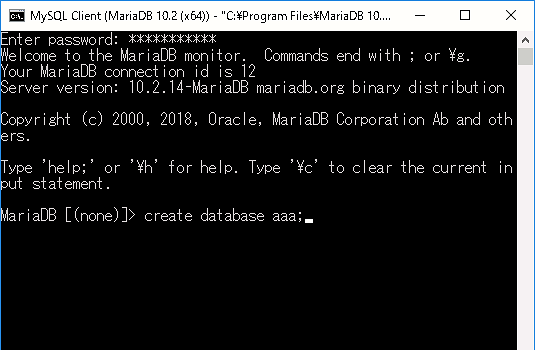
成功しました。
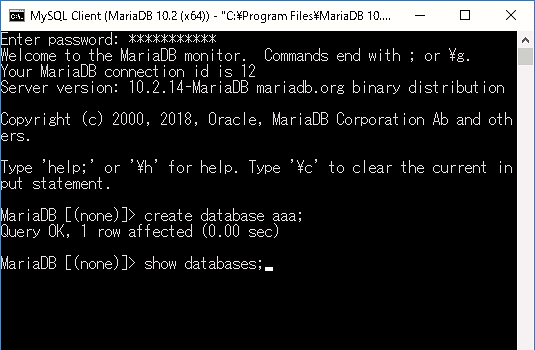
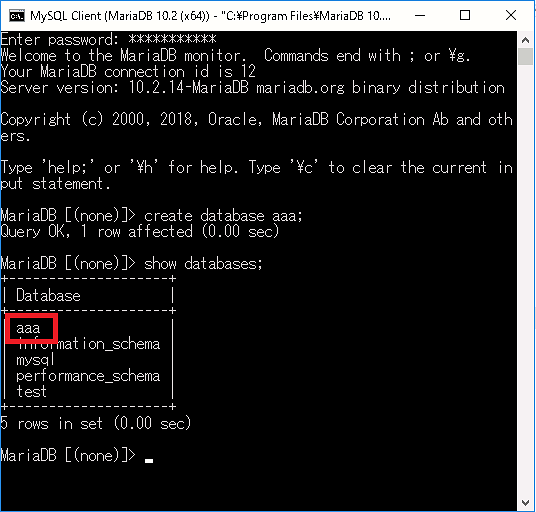
show databases;
と入力しEnterを押します。
「aaa」というデータベースが出来ています。
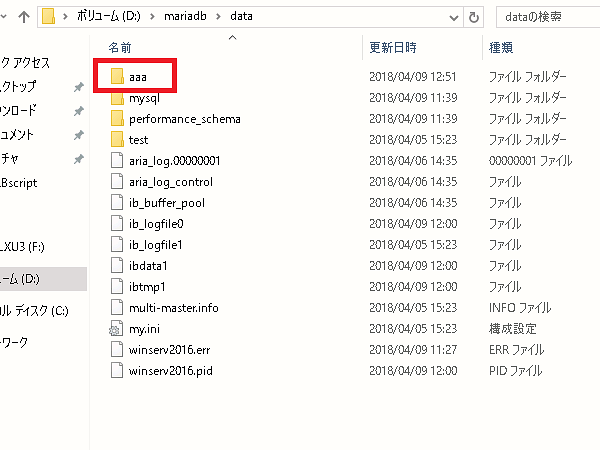
Dドライブのデータの場所のフォルダを見てみました。
「aaa」というフォルダが出来ていたので成功です。
こんな記事も書いています