
Excelで掛け算をしたいときは、PRODUCT関数または乗算演算子(*)を使います
< スポンサーリンク >
PRODUCT関数・乗算演算子
=PRODUCT(数値1, [数値2], …)
または
=数値1*数値2 …
PRODUCT関数
数値1=必須。積を計算する最初の数値またはセル範囲を指定
数値2, …=省略可能。積を計算する 2 番目以降の数値または範囲を指定
引数は 1 ~ 255 個まで指定可能(ファイル形式が「Excel97-Excel2003ブック」は30個まで)
【注意】
PRODUCT関数の場合
引数が配列またはセル参照である場合、空白セル、論理値、文字列はすべて無視され、数値だけ計算されます
乗算演算子の場合
セル参照の場合、空白セルや論理値、数値に見える文字列も計算されます
掛け算をする
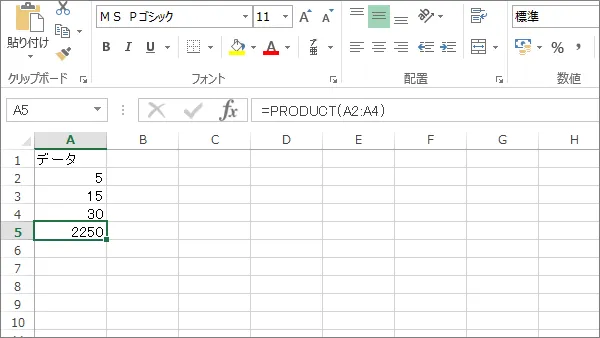
PRODUCT関数でセルA2~A4の数値の積を計算します。
=PRODUCT(A2:A4)
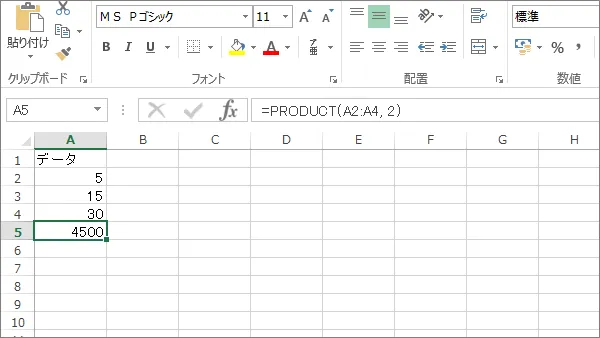
PRODUCT関数でセルA2~A4の数値の積を計算し、その結果に 2 を掛けます。
=PRODUCT(A2:A4, 2)
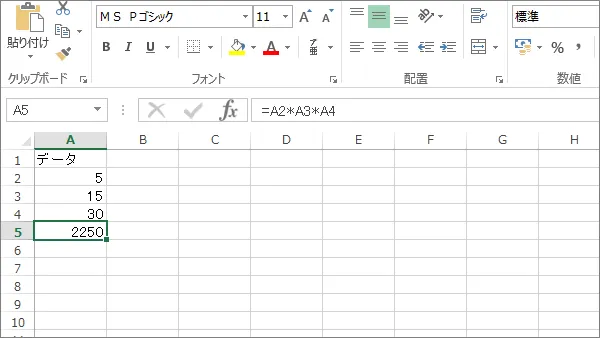
乗算演算子でセルA2~A4の数値の積を計算します。
=A2*A3*A4
< スポンサーリンク >※広告先のお問い合わせは広告主様にお願いします

こんな記事も書いています