
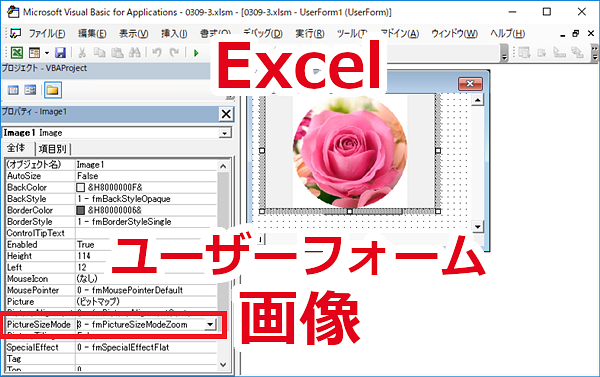
Excelで、ユーザーフォームに画像を追加する記録です。
< スポンサーリンク >
ユーザーフォームに画像を追加する方法
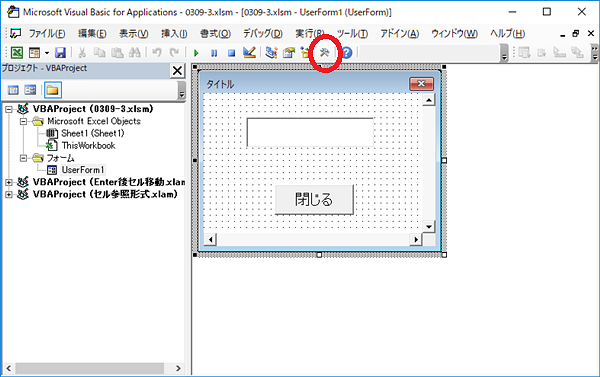
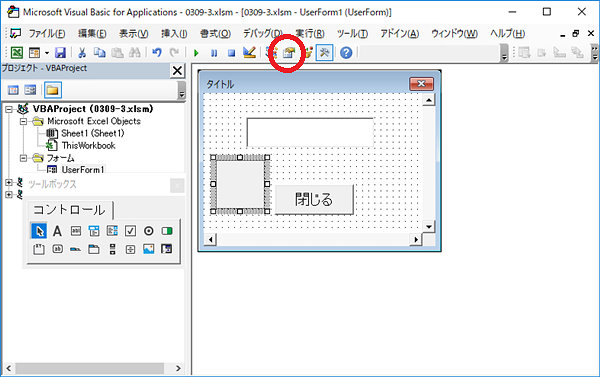
VBE上で[ツールボックス]をクリックします。
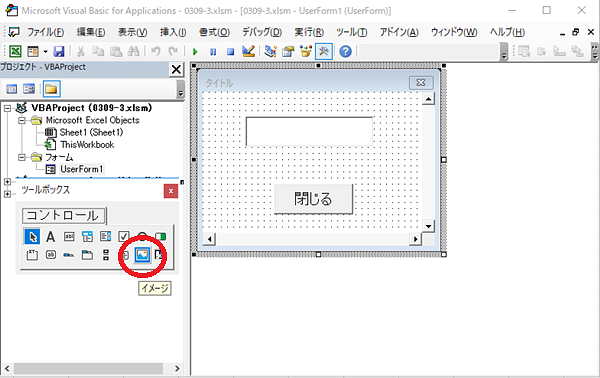
ツールボックスの[イメージ]をクリックします。
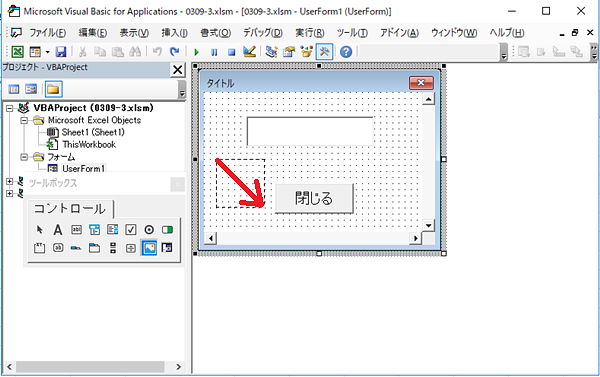
画像を配置したい場所、大きさをドラッグします。
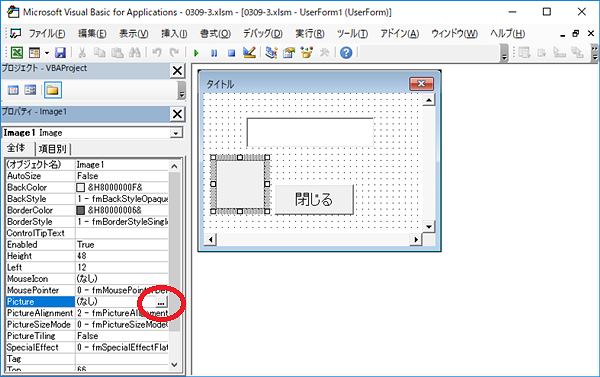
イメージ枠がアクティブなまま[プロパティウィンドウ]をクリックします。
プロパティウィンドウの[Picture]欄の[…]をクリックします。
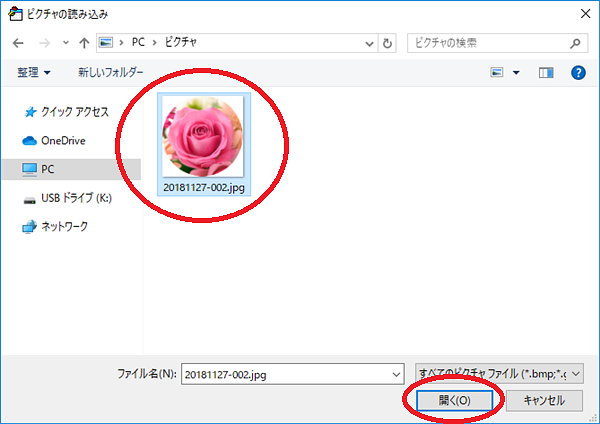
表示させたい画像を選択し、[開く]をクリックします。
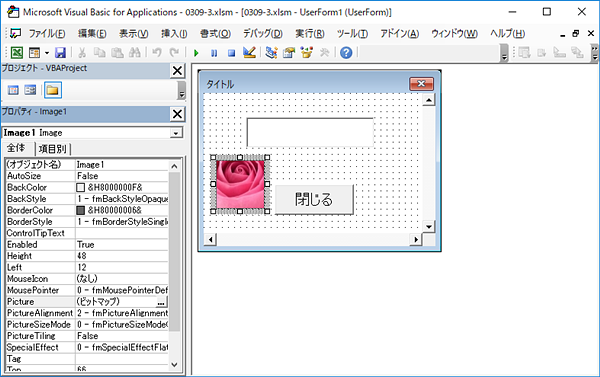
画像が表示されました。
画像の大きさを設定する
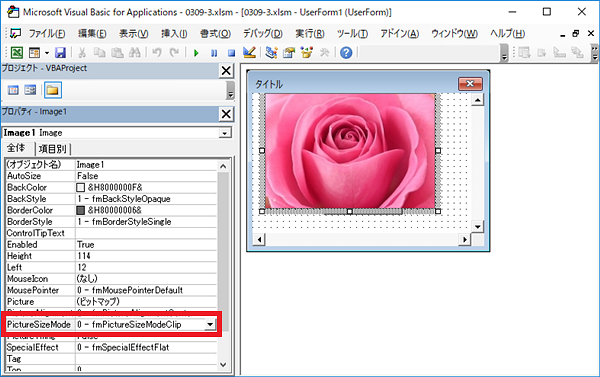
プロパティウィンドウの[PictureSizeMode]欄を「fmPictureSizeModeClip」にすると、はみ出している画像の部分をトリミングします。
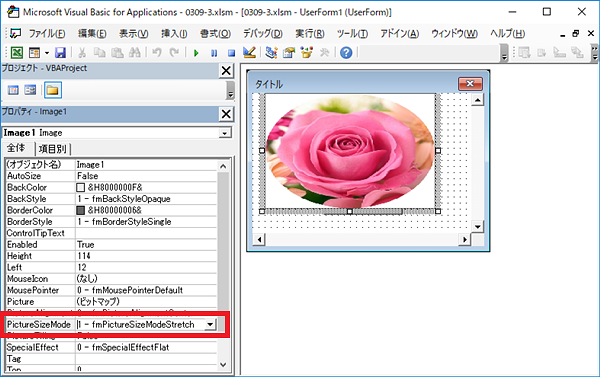
プロパティウィンドウの[PictureSizeMode]欄を「fmPictureSizeModeStretch」にすると、イメージ枠のサイズに合わせて画像を引き伸ばします。画像の水平方向または垂直方向が歪む可能性があります。
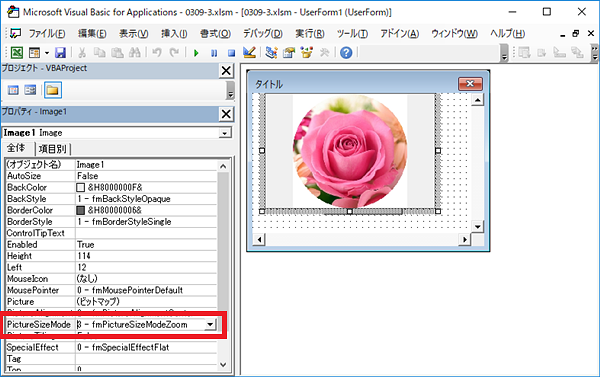
プロパティウィンドウの[PictureSizeMode]欄を「fmPictureSizeModeZoom」にすると、必要に応じて画像を引き伸ばしますが、水平方向または垂直方向に画像が歪まないように引き延ばします。
こんな記事も書いています