
Excelでマクロを普通に記録すると、記録したブックでしかマクロが使えません。
どのブックからでもマクロを使いたいな、と思ったことはありませんか?
この記事は、どのブックからでも使えるマクロを作る記録です。
※この操作をしたPCでしか使えません。
< スポンサーリンク >
どのブックでもマクロを実行できるようにする操作
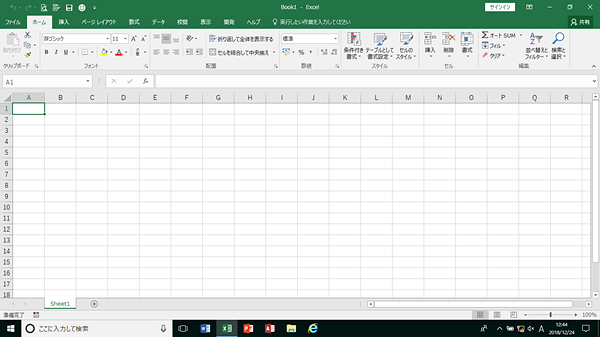
新しくExcelを開きます。
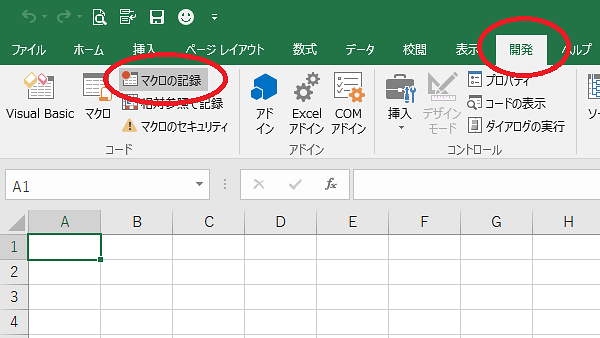
[開発]タブ>[マクロの記録]をクリックします。
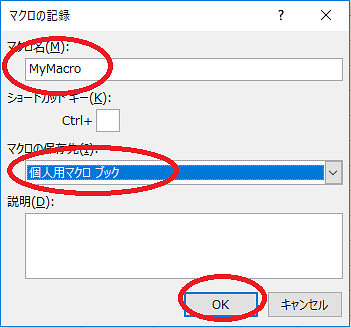
[マクロ名]を入力し、[マクロの保存先]を「個人用マクロ ブック」にし、[OK]をクリックします。
マクロの中身は「背景色が黄色、太い外枠、文字を赤」にしてみます。
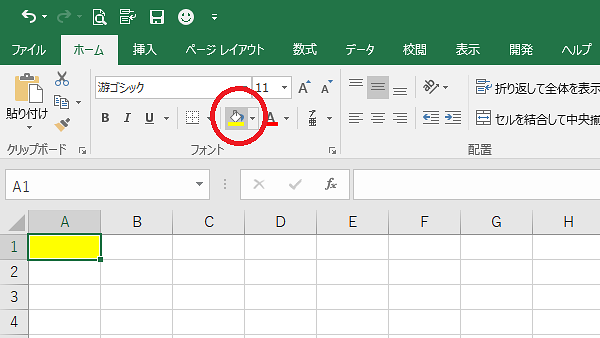
背景色を黄色にします。
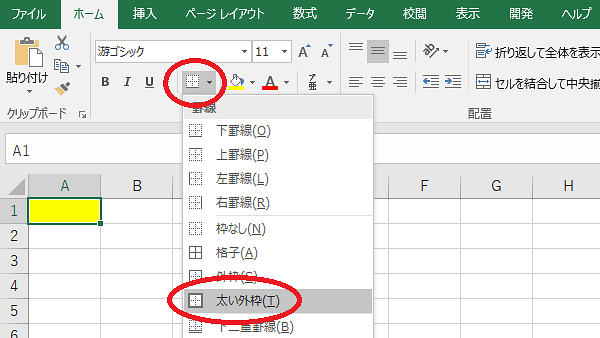
太い外枠にします。
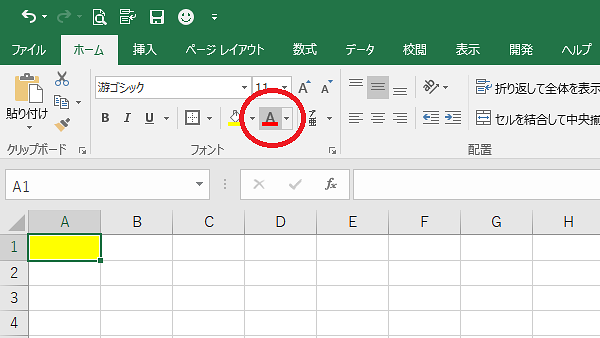
文字を赤にします。
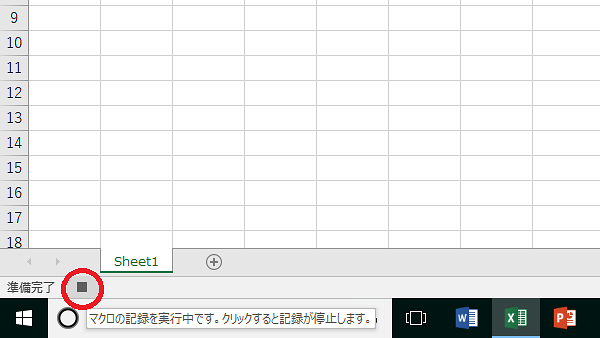
マクロの記録を終了します。
このブックを閉じます。
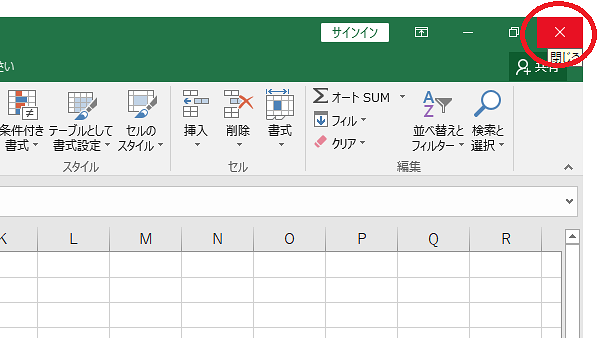
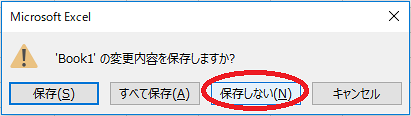
ブックは保存しません。
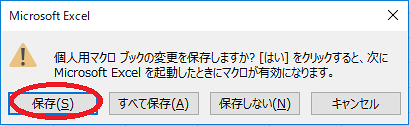
個人用マクロブックは保存します。
個人用マクロの保存先
個人用マクロの保存先を確認してみます。
[開発]タブ>[Visual Basic]をクリックします。
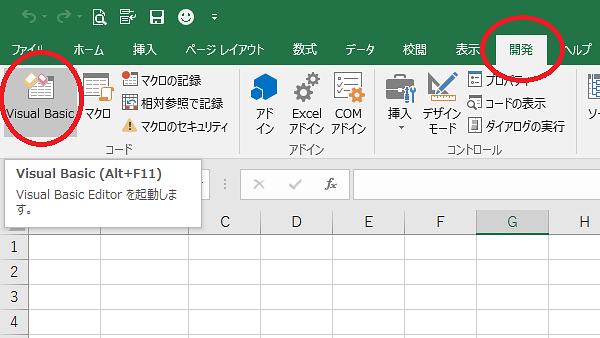
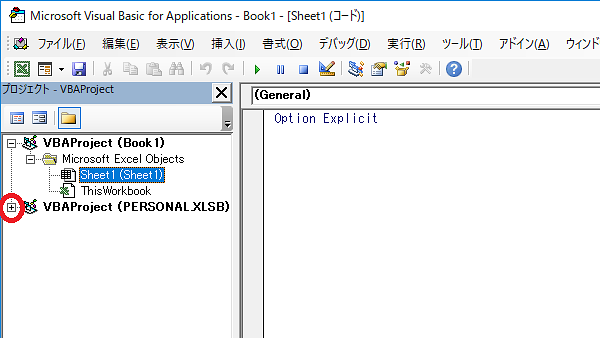
左側に「VBAProject(PERSONAL.XLSB)」と書いてある部分の+をクリックし、展開します。
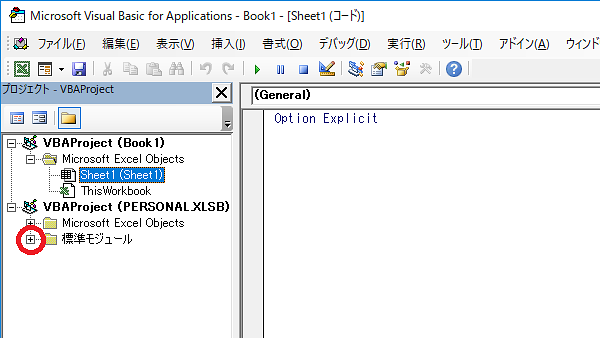
「標準モジュール」の+をクリックし展開します。
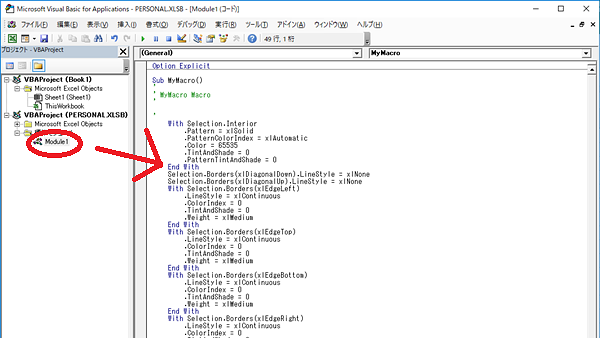
「Module1」をダブルクリックすると右側にマクロの中身が出てきます。
実際に使ってみる
実行してみます。
「背景色が黄色、太い外枠、文字を赤」にしたいセルを選択します。
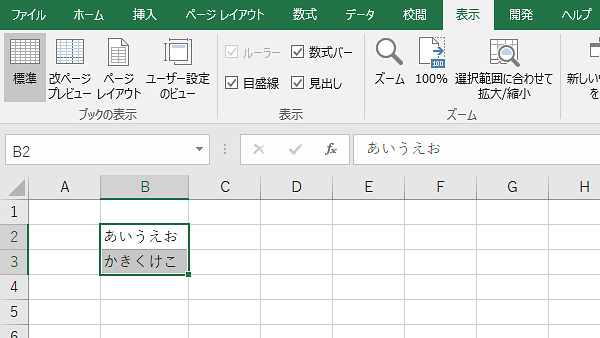
[表示]タブ>[マクロ]をクリックします。
※[開発]タブ>[マクロ]でも可。
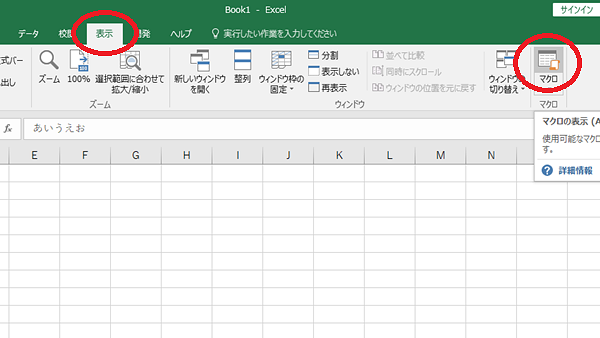
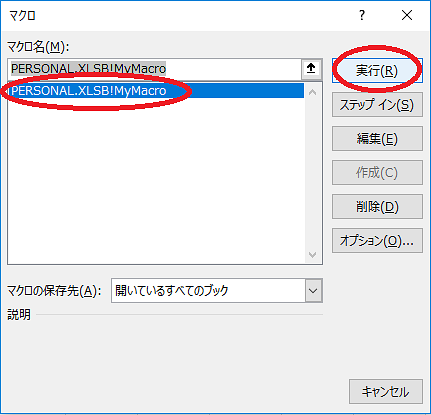
個人用マクロで保存したものは、マクロ名の前に「PERSONAL.XLSB!」がついています。
該当のマクロを選択し、[実行]をクリックします。
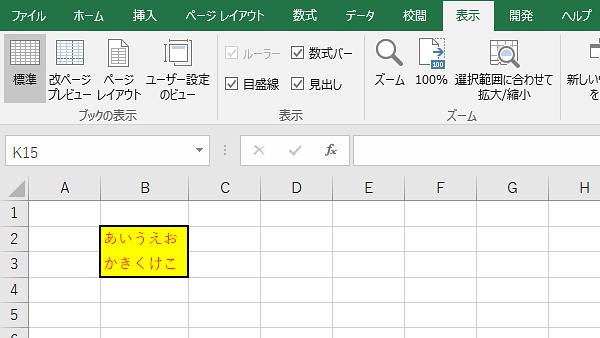
実行されました。
こんな記事も書いています