
Excel VBAでセルの文字の配置(横位置、縦位置)の設定をする方法を記録します。
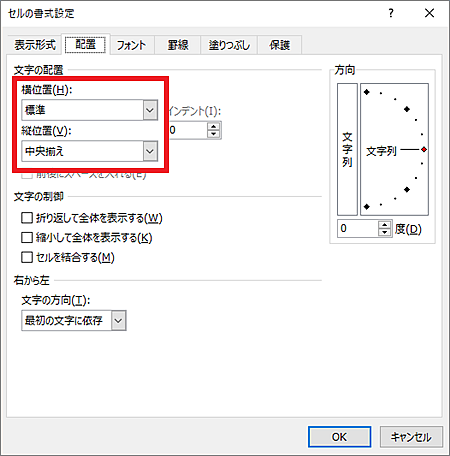
横位置は「HorizontalAlignment」プロパティ、縦位置は「VerticalAlignment」プロパティを使います。
< スポンサーリンク >
「HorizontalAlignment」、「VerticalAlignment」プロパティ
横位置
Rangeオブジェクト.HorizontalAlignment = 定数
定数
| 定数 | 水平位置 |
|---|---|
| xlGeneral | 標準 |
| xlLeft | 左詰め |
| xlCenter | 中央揃え |
| xlRight | 右詰め |
| xlFill | 繰り返し |
| xlJustify | 両端揃え |
| xlCenterAcrossSelection | 選択範囲内で中央 |
| xlDistributed | 均等割り付け |
縦位置
Rangeオブジェクト.VerticalAlignment = 定数
定数
| 定数 | 垂直位置 |
|---|---|
| xlTop | 上詰め |
| xlCenter | 中央揃え |
| xlBottom | 下詰め |
| xlFill | 繰り返し |
| xlJustify | 両端揃え |
| xlDistributed | 均等割り付け |
横位置、縦位置の設定例
横位置を設定する
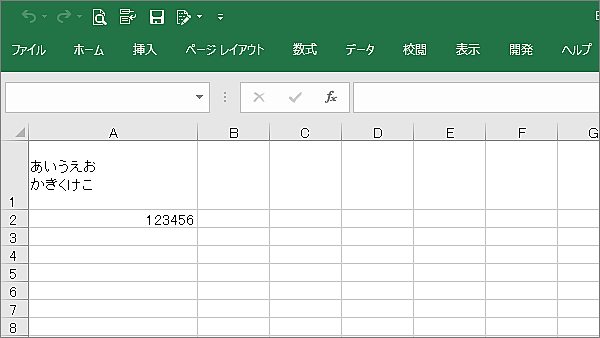
標準
「標準」にしてみます。
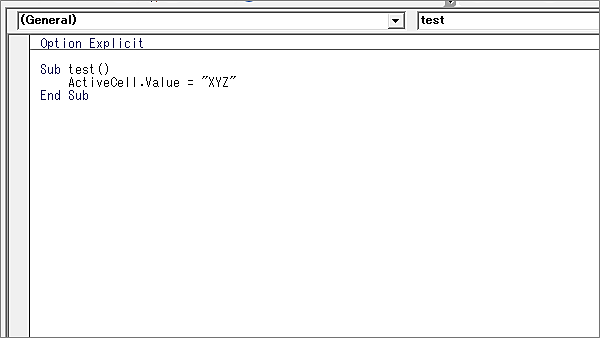
Sub test()
   Range("A1:A2").HorizontalAlignment = xlGeneral
End Sub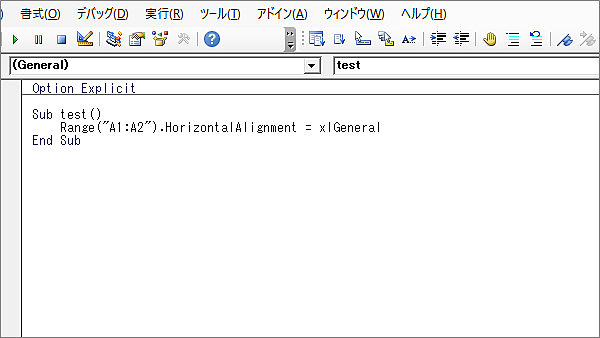
左詰め
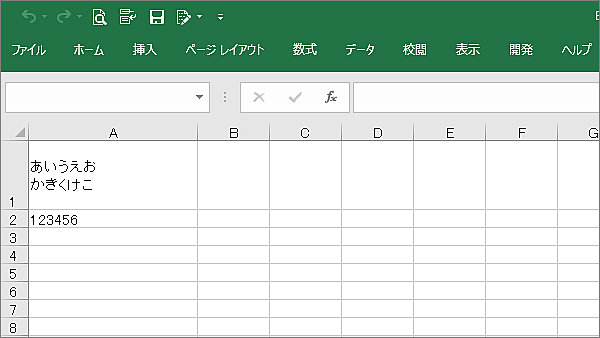
「左詰め」(左寄せ)にしてみます。
Sub test()
   Range("A1:A2").HorizontalAlignment = xlLeft
End Sub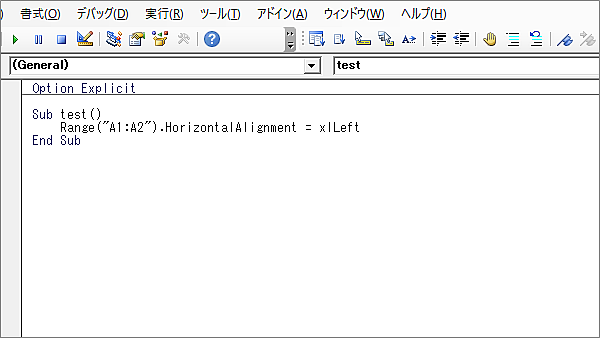
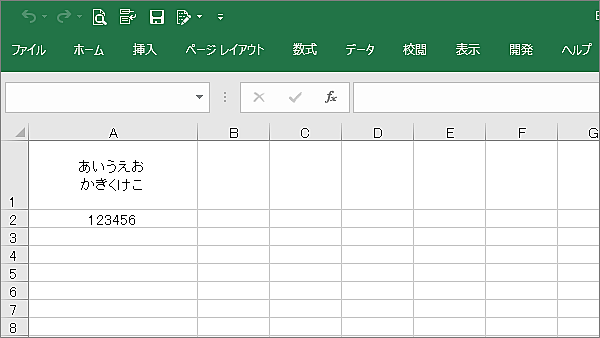
中央揃え
「中央揃え」(センタリング)にしてみます。
Sub test()
   Range("A1:A2").HorizontalAlignment = xlCenter
End Sub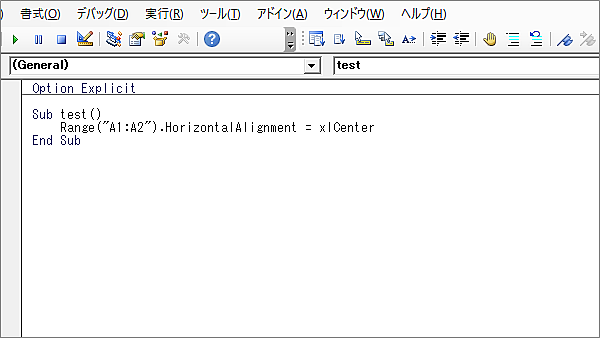
右詰め
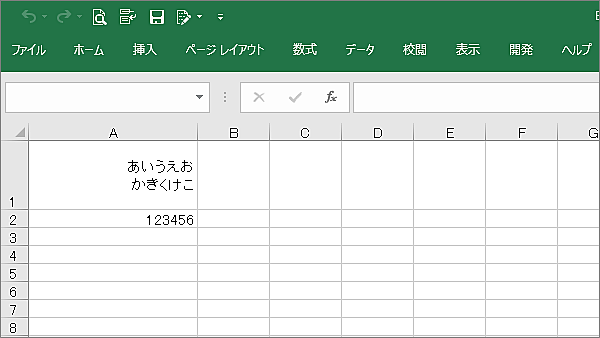
「右詰め」(右寄せ)にしてみます。
Sub test()
   Range("A1:A2").HorizontalAlignment = xlRight
End Sub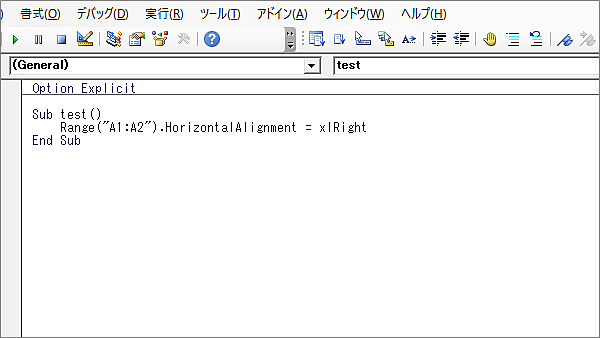
繰り返し
「繰り返し」にしてみます。
Sub test()
   Range("A1:A2").HorizontalAlignment = xlFill
End Sub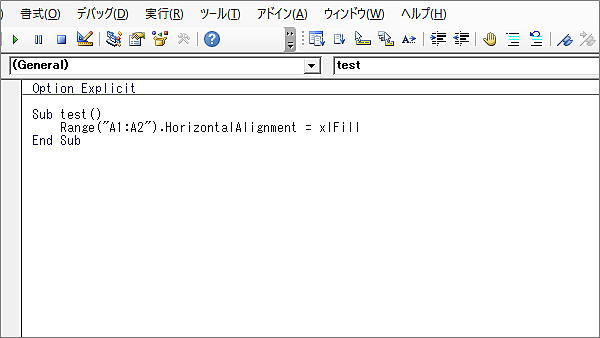
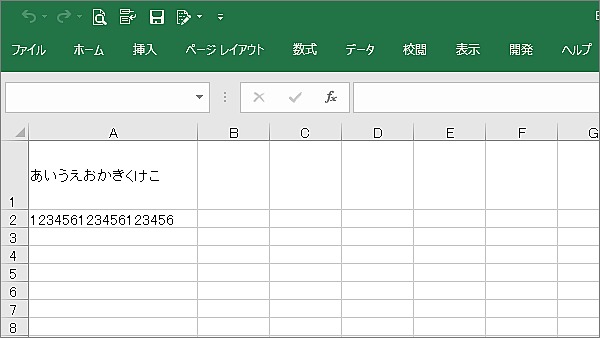
両端揃え
「両端揃え」にしてみます。
Sub test()
   Range("A1:A2").HorizontalAlignment = xlJustify
End Sub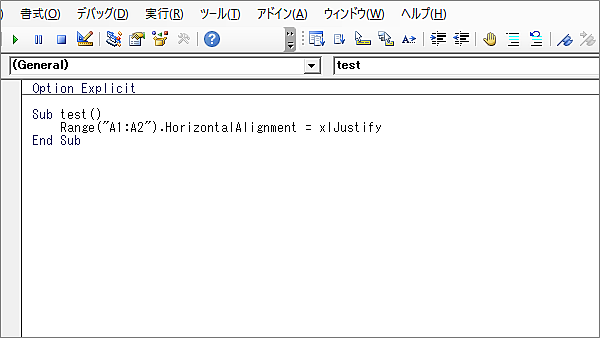
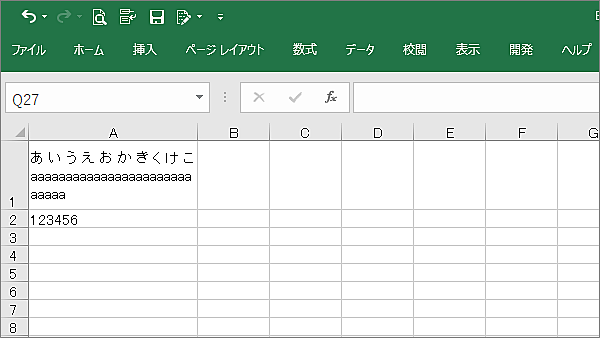
選択範囲内で中央
「選択範囲内で中央」にしてみます。
Sub test()
   Range("A1:B2").HorizontalAlignment = xlCenterAcrossSelection
End Sub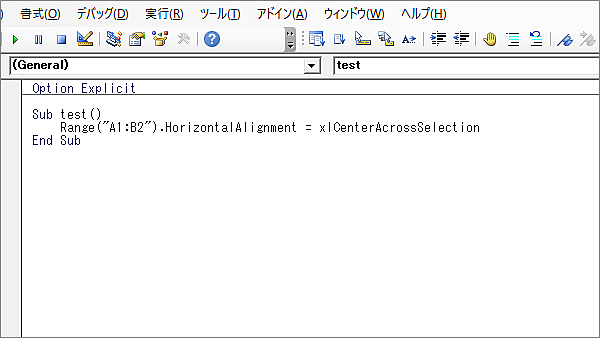
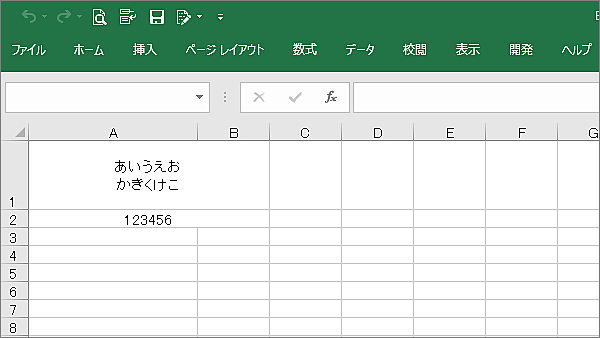
均等割り付け
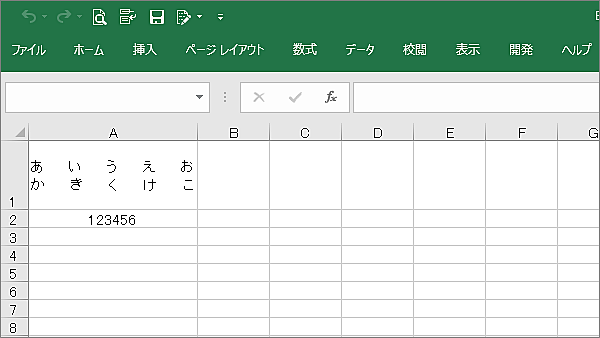
「均等割り付け」にしてみます。
Sub test()
   Range("A1:A2").HorizontalAlignment = xlDistributed
End Sub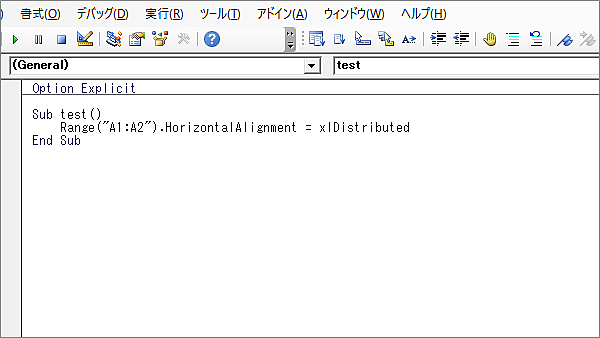
縦位置を設定する
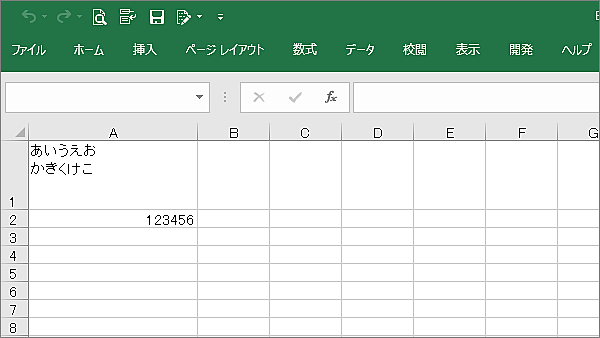
上詰め
「上詰め」にしてみます。
Sub test()
   Range("A1:A2").VerticalAlignment = xlTop
End Sub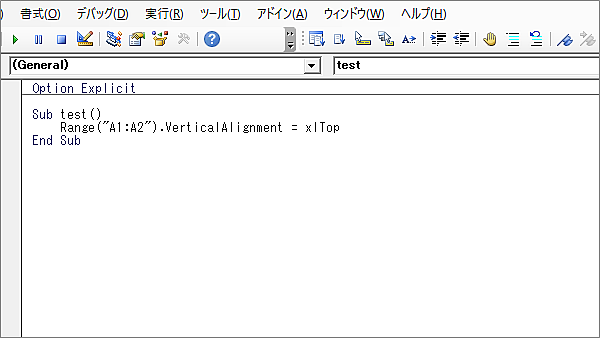
中央揃え
「中央揃え」にしてみます。
Sub test()
   Range("A1:A2").VerticalAlignment = xlCenter
End Sub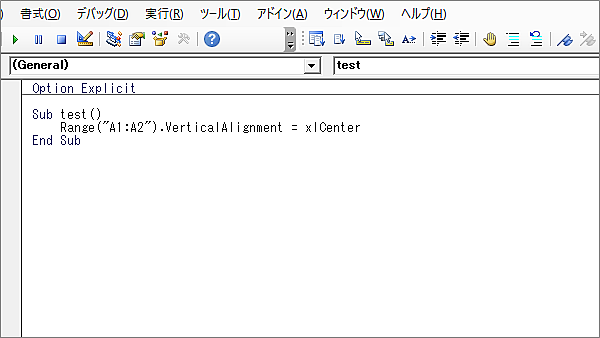
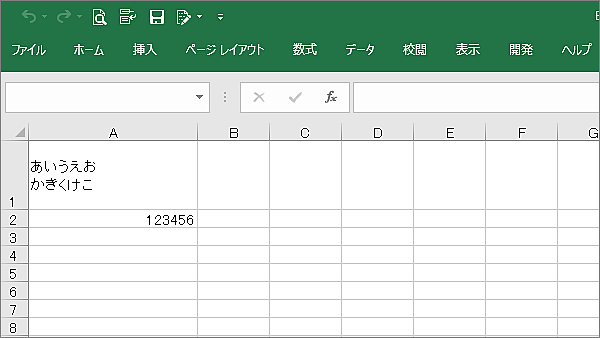
下詰め
「下詰め」にしてみます。
Sub test()
   Range("A1:A2").VerticalAlignment = xlBottom
End Sub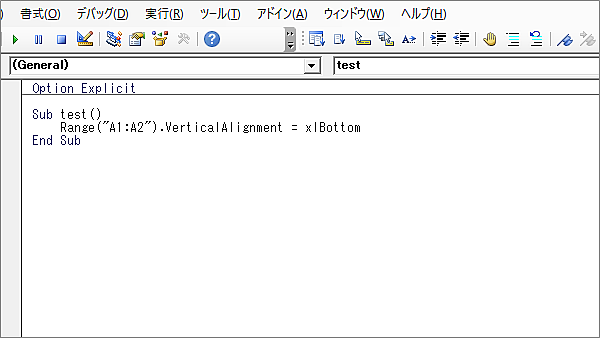
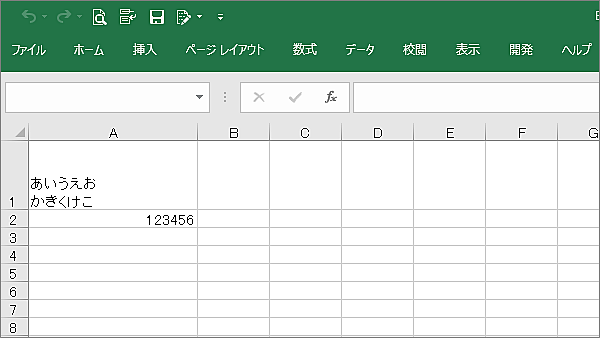
両端揃え
「両端揃え」にしてみます。
Sub test()
   Range("A1:A2").VerticalAlignment = xlJustify
End Sub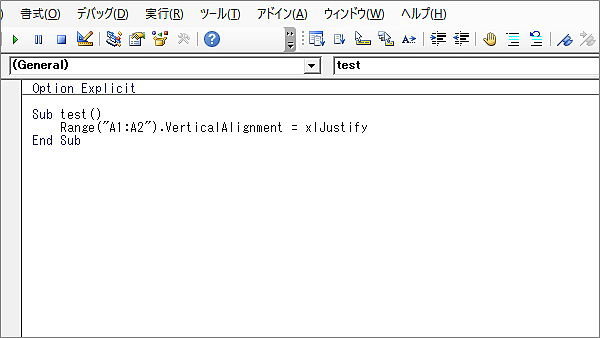
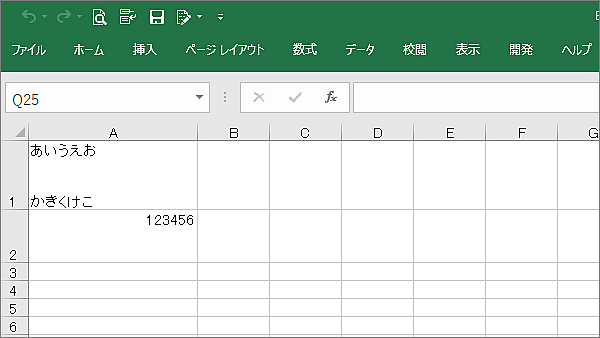
均等割り付け
「均等割り付け」にしてみます。
Sub test()
   Range("A1:A2").VerticalAlignment = xlDistributed
End Sub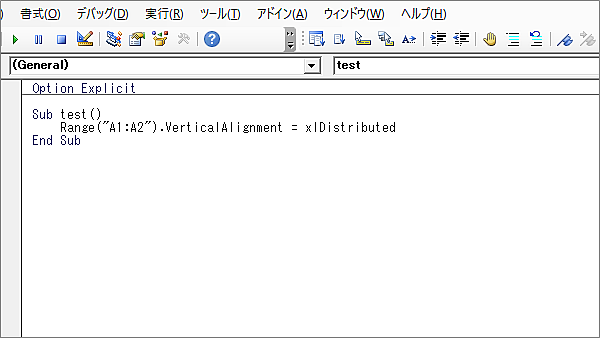
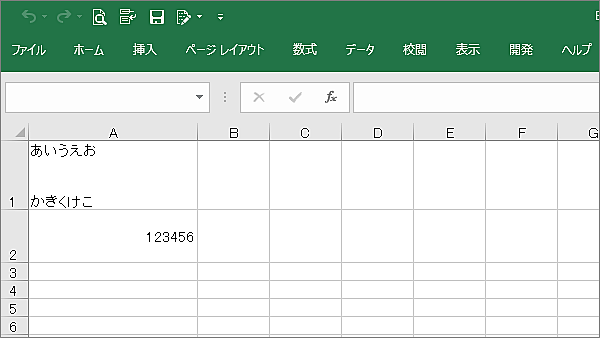
まとめて設定する
横も縦も同時に設定したい場合は「With」ステートメントを使うと便利です。
Sub test()
  With Range("A1:A2")
    .HorizontalAlignment = xlDistributed
    .VerticalAlignment = xlDistributed
  End With
End Sub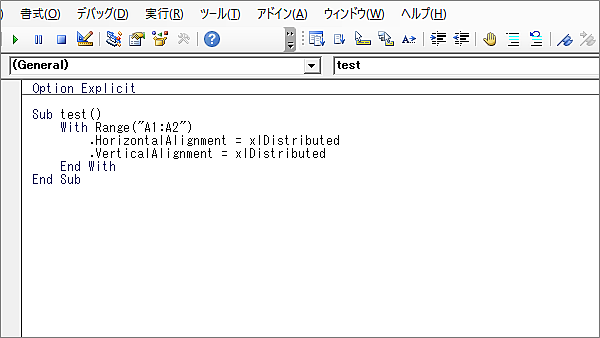
こんな記事も書いています