

Excelでよく使う定型の文書を作っています。
その定型の文書の一番上に会社のロゴを入れることになりました。
毎ページ同じロゴを入れるので、ヘッダーに設定しておくと便利です。
その覚え書きです。
< スポンサーリンク >
ヘッダーに画像を表示する方法
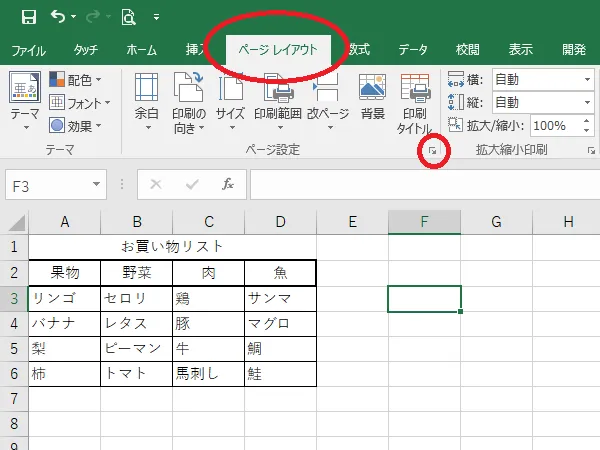
[ページレイアウト]タブをクリックし、[ダイアログボックスランチャー]をクリックします。
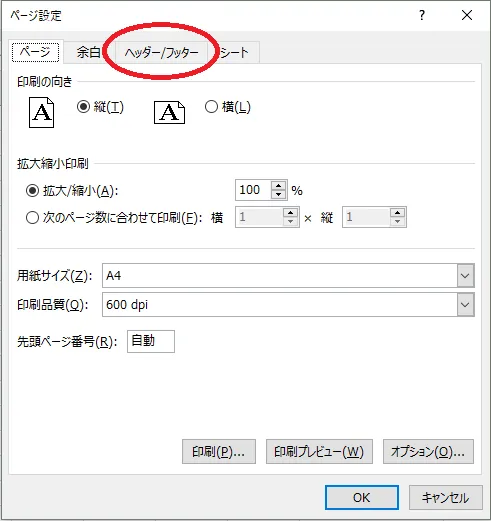
[ヘッダー/フッター]タブをクリックします。
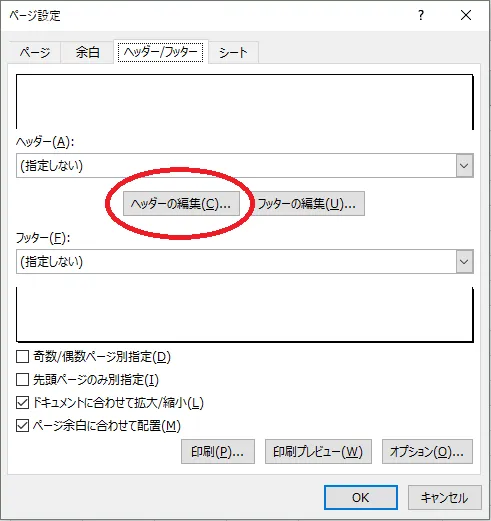
[ヘッダーの編集]ボタンをクリックします。
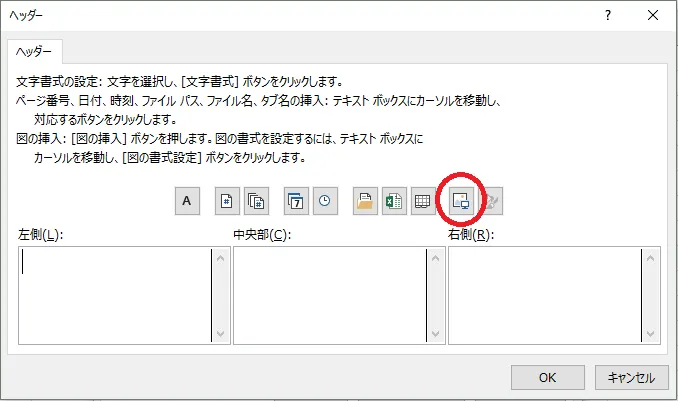
[図の挿入]ボタンをクリックします。
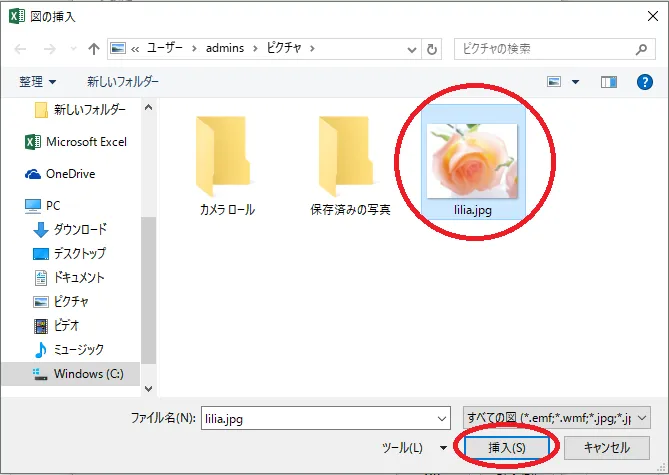
挿入したい画像を選択し、[挿入]ボタンをクリックします。
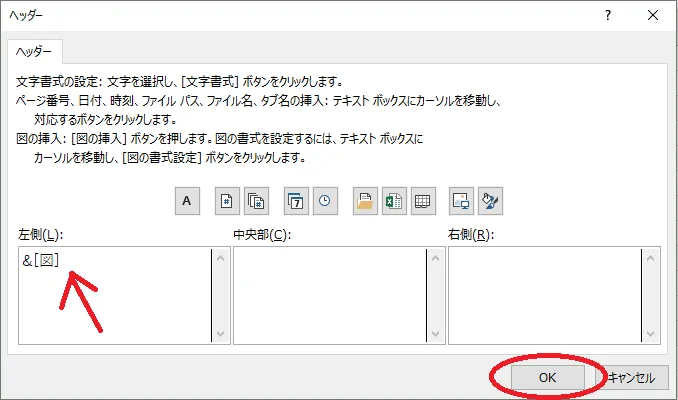
ヘッダーの中に &[図] と表示されています。
[OK]をクリックします。
印刷プレビューを見てみます。
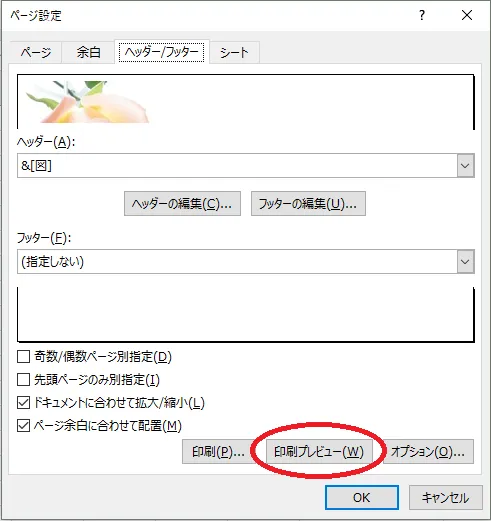
画像が大きいので、表と重なってます。
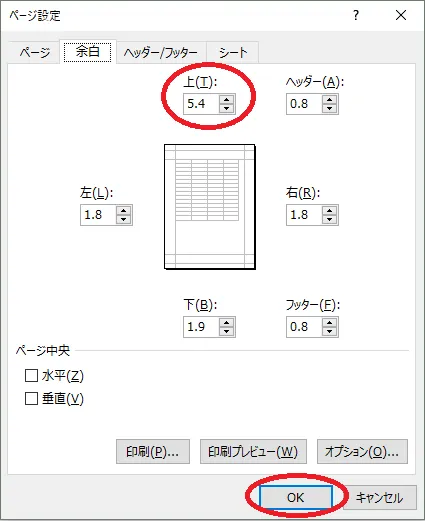
余白の設定をして重ならないようにします。

[ページ設定]で余白の数値を大きくして、[OK]をクリックします。
印刷プレビューで確認すると、表と重なってません。

これで完成です。
< スポンサーリンク >※広告先のお問い合わせは広告主様にお願いします

こんな記事も書いています