
Excelで、ユーザーフォームのテキストボックスにIDなど、使う人に操作して欲しくないし見せたくないテキストボックスを作りたいときがあります。
テキストボックスを表示したり、非表示にしたりする記録です。
表示、非表示には「Visible」プロパティを使います。
下図はExcel2016です。
< スポンサーリンク >
「Visible」プロパティを設定
テキストボックスを非表示にしてみます。
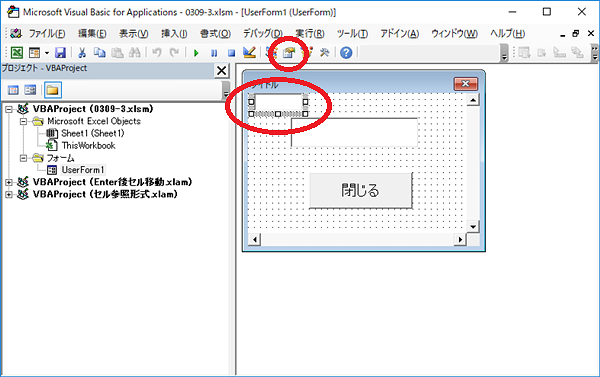
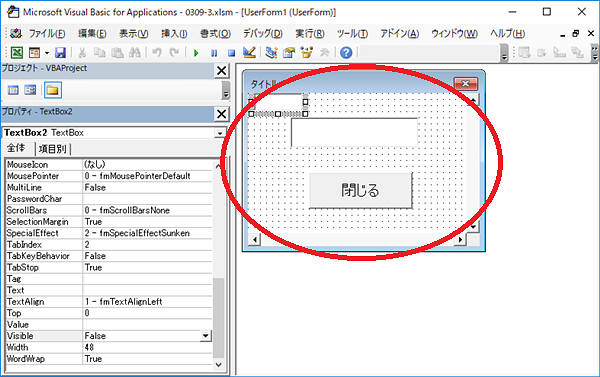
ユーザーフォームの非表示にしたいテキストボックスをアクティブにし、プロパティウィンドウのボタンをクリックします。
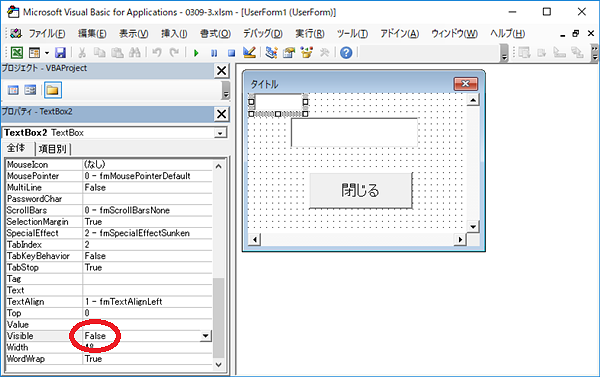
プロパティウィンドウの「Visible」欄を「False」を選択します。表示したい場合は「True」を選択します。
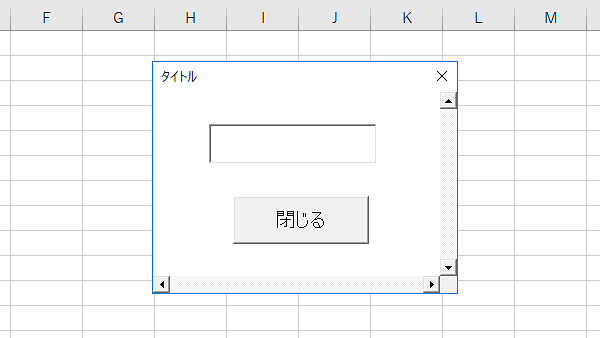
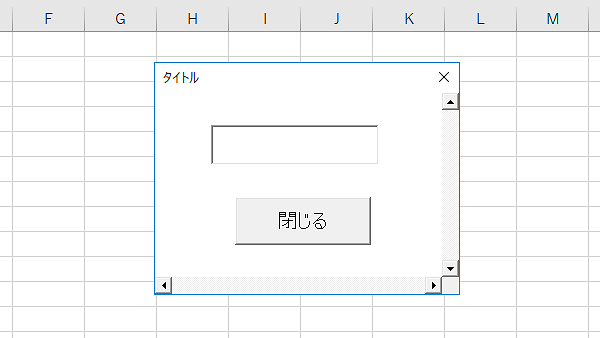
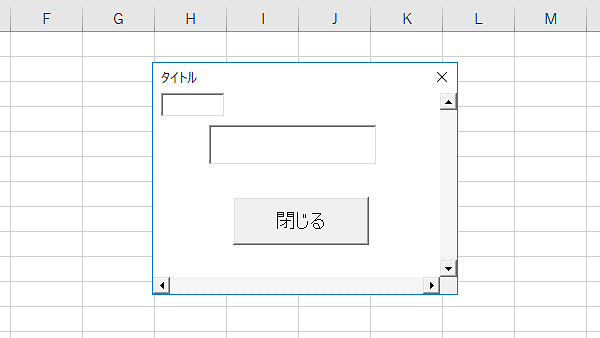
ユーザーフォームを実行するとテキストボックスが非表示になっています。
「Visible」プロパティをVBAで設定
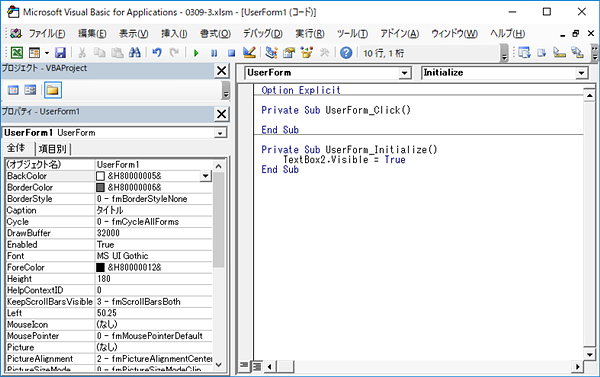
Initializeイベントを使って、テキストボックスを非表示にしてみます。
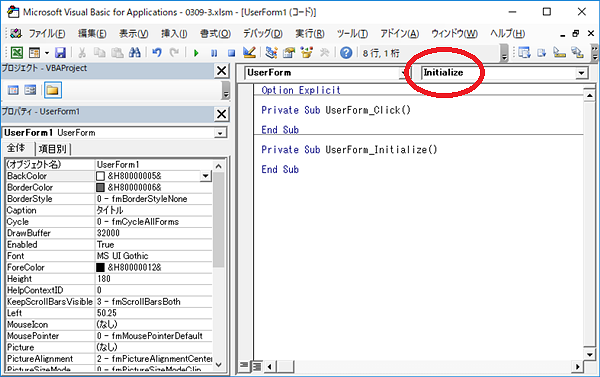
ユーザーフォームをダブルクリックします。
右側のプロシージャボックスで「Initialize」を選択します。
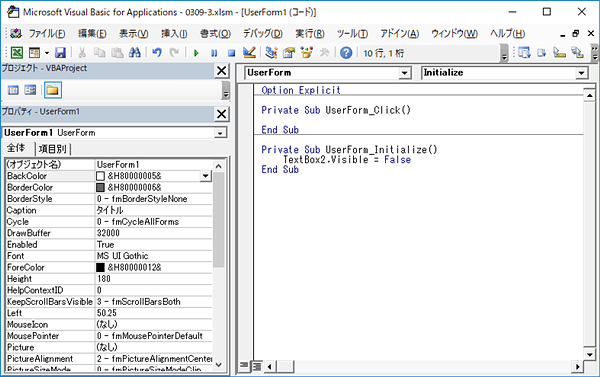
テキストボックスを非表示にするコードです。
Private Sub UserForm_Initialize()
TextBox2.Visible = False
End Sub
テキストボックスを表示するコードです。
Private Sub UserForm_Initialize()
TextBox2.Visible = True
End Sub
こんな記事も書いています