
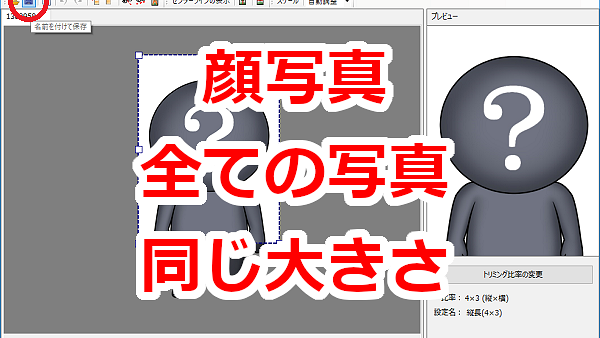
社員証を作る時や、スタッフの顔写真一覧を作る時に、すべての写真を同じ顔の大きさに統一したいですよね。
「トリミング de 顔写真!」ではオートトリミング機能がついていて、一定の顔の大きさでトリミングできるのでとっても便利です。
「トリミング de 顔写真!」の使い方を記録します。
インストール方法はこちら→『顔写真トリミングに特化した「トリミング de 顔写真!」をインストール』
社員証などを作るときに、顔写真を同じ大きさに統一したいですよね。 「トリミング de 顔写真!」ではオートトリミング機能がついていて、沢山の社員分を作りたいときにも、みんな同じ顔の大きさにしれくれるとっても便利なソフトで …
< スポンサーリンク >
同じ顔の大きさに写真をトリミング
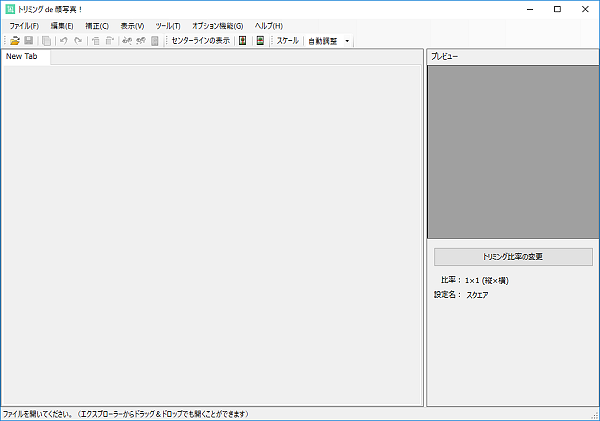
「トリミング de 顔写真!」を起動します。
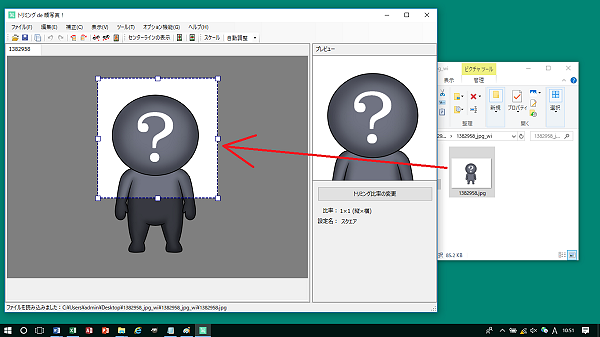
人の写真を「トリミング de 顔写真!」にドラッグします。
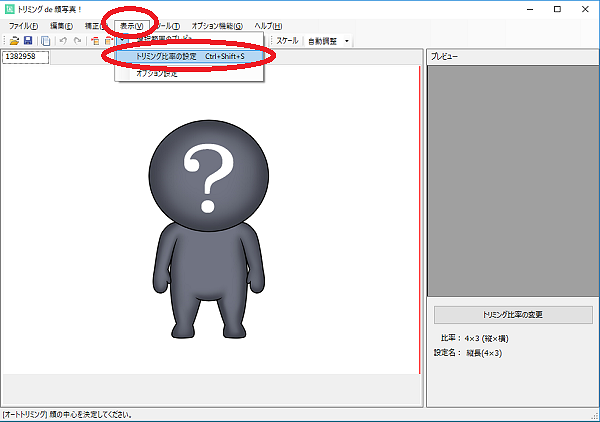
[表示]>[トリミング比率の設定]をクリックします。
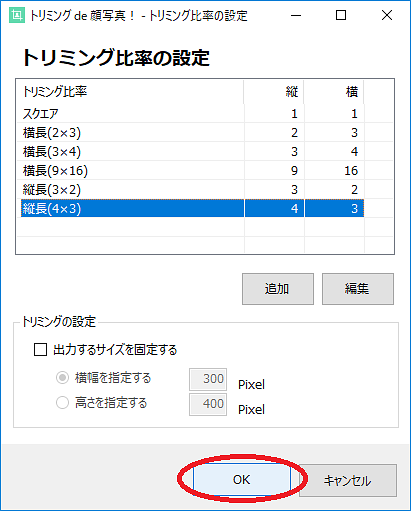
このウィンドウで真四角(スクエア)や縦長(4:3)などを選択します。4:3を選択してみます。
※[追加]から好きな大きさも登録できます。
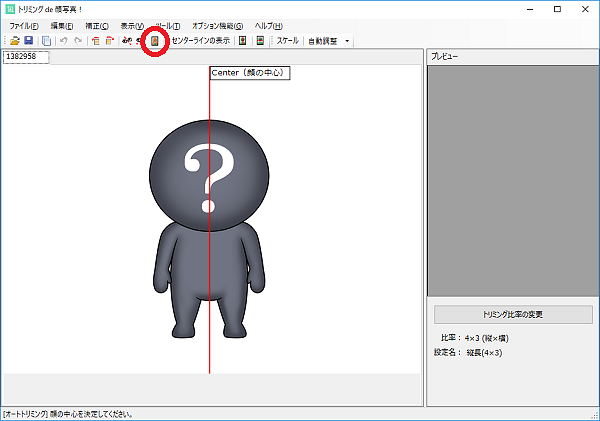
[オートトリミング]ボタンをクリックすると、顔の中心を指定する赤い線が表示されるので、中心に合わせクリックします。
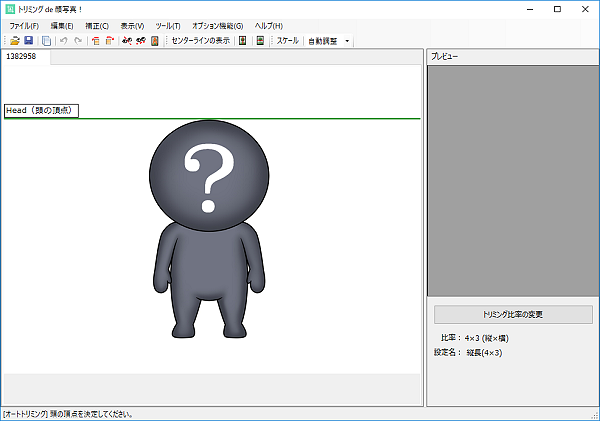
次に頭の頂点を指定する緑の線が表示されるので、頭の頂点でクリックします。
次にあごの頂点を指定する青の線が表示されるので、あごの頂点でクリックします。
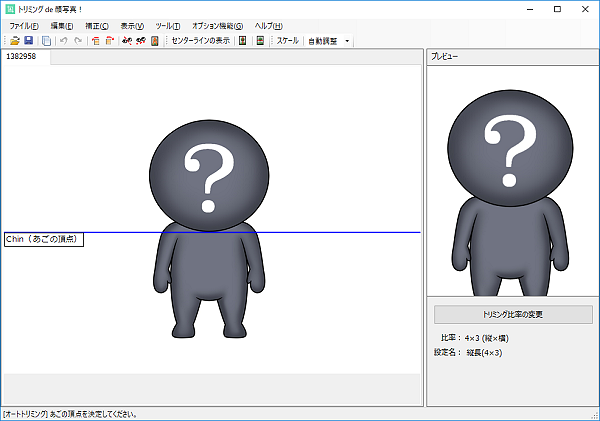
4:3でトリミングの設定がされました。
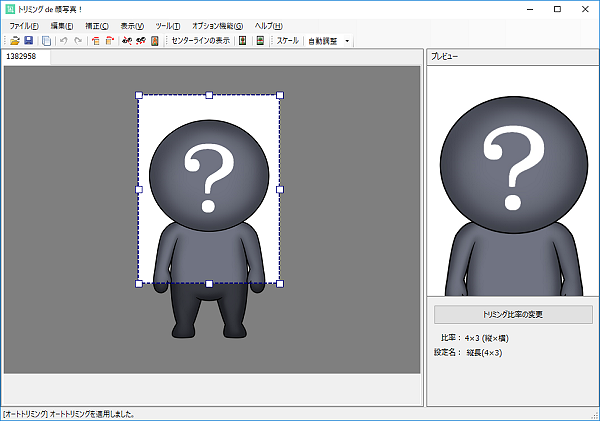
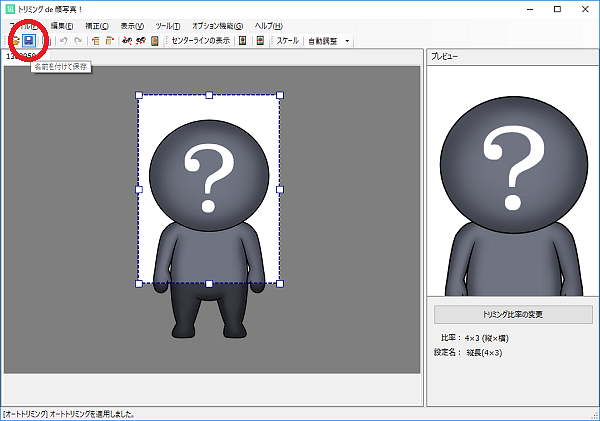
[名前を付けて保存]をクリックします。
保存先のフォルダを選択し、名前を入力し、[保存]をクリックします。
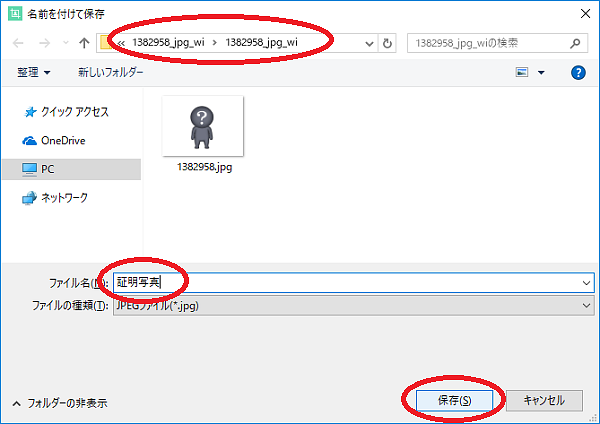
これで、4:3の形で写真が保存されます。
こんな記事も書いています