
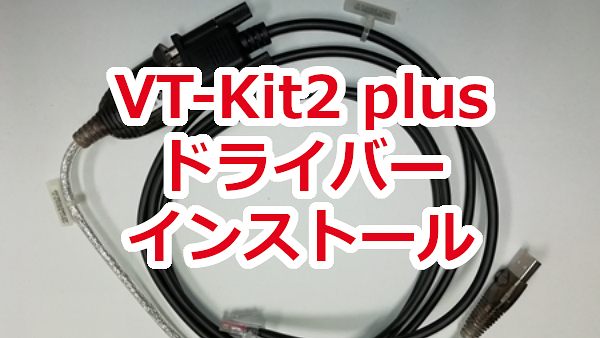
Allied Telesisの「AT-FS980M/9PS」を設定するためには、パソコンとAT-FS980M/9PSをコンソールケーブルで繋ぐ必要があります。
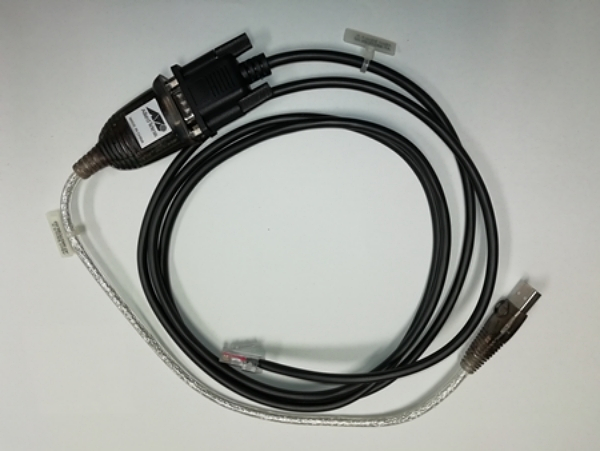
うちの職場に「CentreCOM VT-Kit2 plus」がありました。パソコンとUSBで繋ぐ方法を記録します。
設定に使うパソコンはWindows10 Pro 64bitです。
< スポンサーリンク >
ドライバーダウンロード
Allied Telesisのサイトでドライバーをダウンロードします。
https://www.allied-telesis.co.jp/support/list/accssry/vtkit2p/download.html?permod=yes
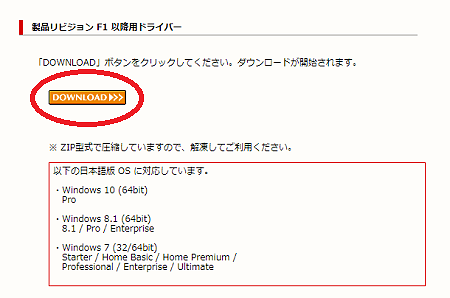
AT-MGTCBL03ケーブルに付いているタグの製品リビジョンを確認したら「F1」だったので「F1以降用ドライバー」をダウンロードします。
ドライバーインストール
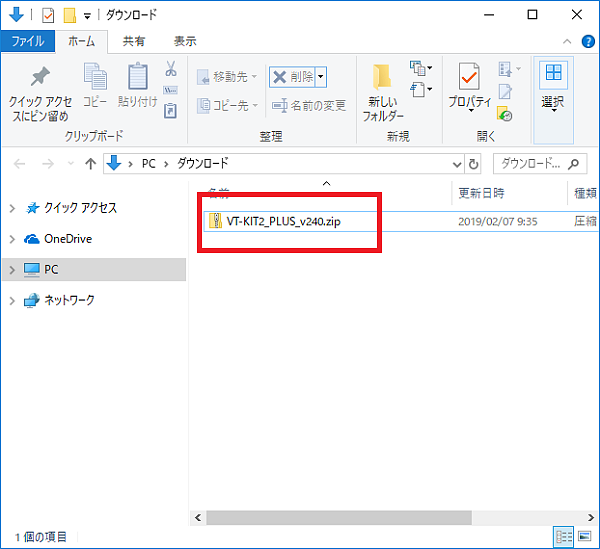
ダウンロードしたzipファイルを解凍します。
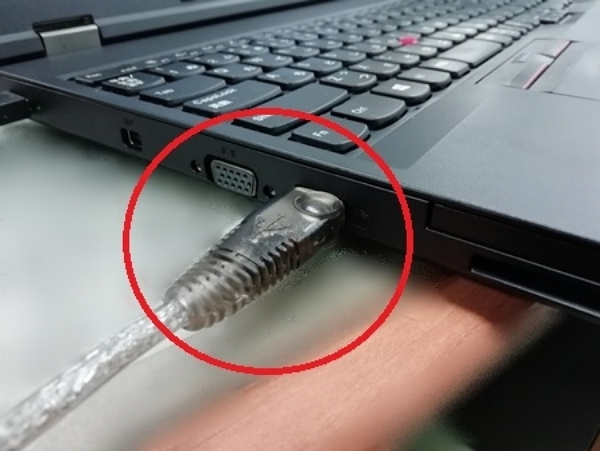
コンソールケーブルのUSBとパソコンを繋げます。
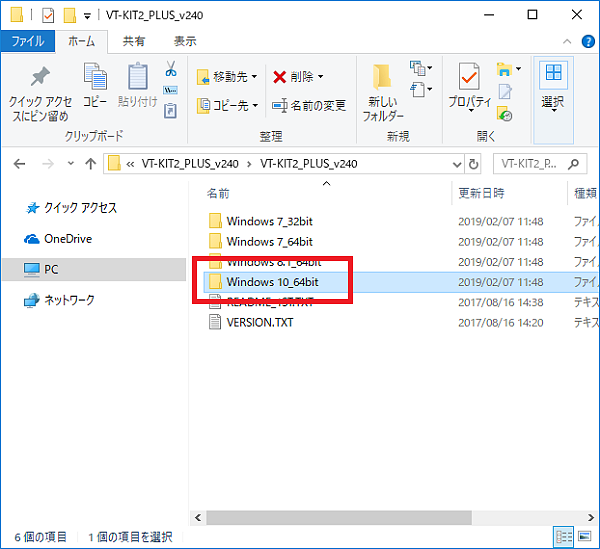
解凍したフォルダの中から[Windows 10 64bit]を開きます。
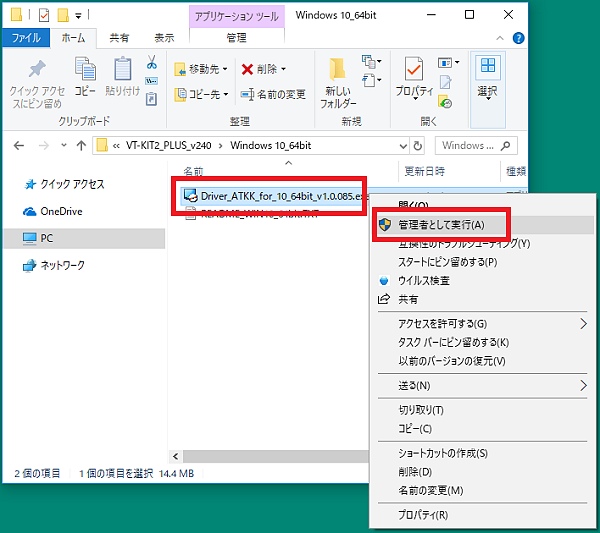
[Driver_ATKK_for_10_64bit_v1.0.085.exe]を右クリックし、[管理者として実行]をクリックします。
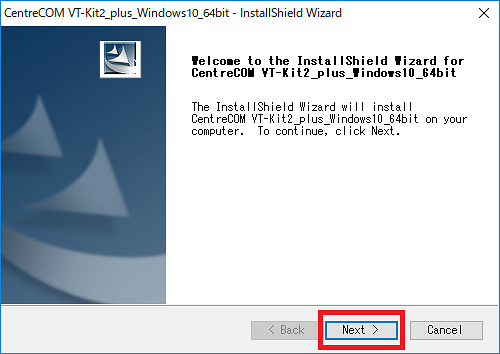
[Next]をクリックします。
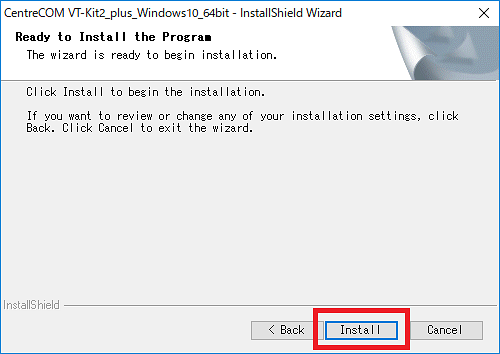
[Install]をクリックします。
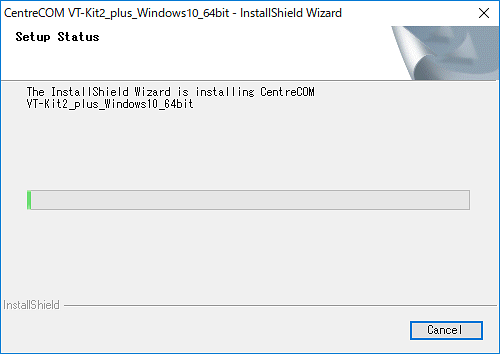
インストール中です。
[Finish]をクリックします。
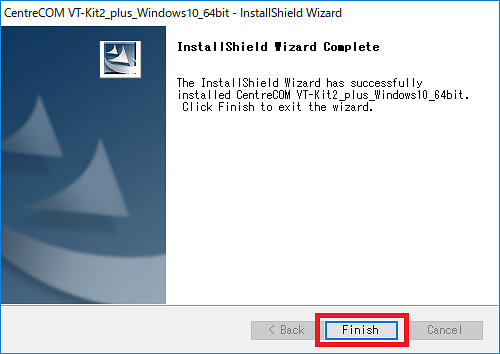
ドライバーのインストール終了です。
次は設定のためのソフトをインストールします。
Allied Telesisの「AT-FS980M/9PS」を設定するためには、ターミナルエミュレーターというソフトで通信し設定します。 この記事は、インストールの記録です。 設定に使うパソコンはWindows10&nb …
こんな記事も書いています