

友人から「Excelで1行おきに行を挿入したいけど、1つ1つやっていくのは面倒」と相談されました。
行数が少ない時は1つずつ挿入しても、まぁいいかな・・・とは思いますが、行が多くなると面倒ですよね。
簡単に1行おきに行を挿入する記録です。
< スポンサーリンク >
複数の行を選択しておいて挿入する
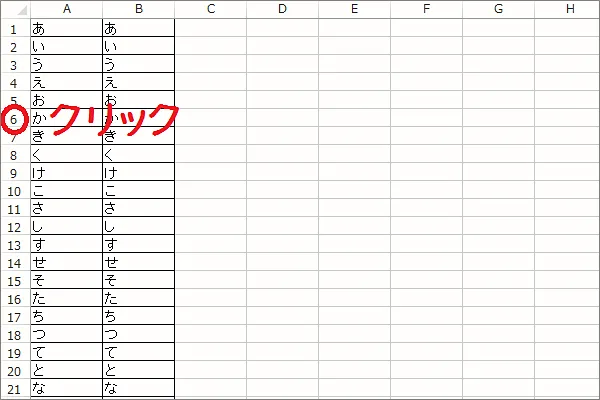
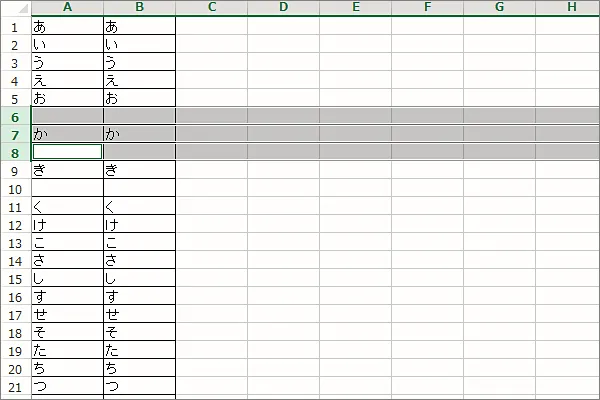
下図の「お」と「か」、「か」と「き」、「き」と「く」の間に挿入してみます。
最初に挿入したい行を選択しておいて挿入する場合です。
まず、「お」と「か」の間に行を挿入したいので、行番号6をクリックします。
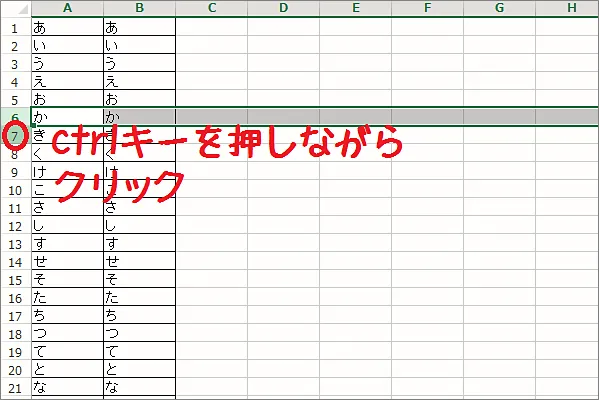
「か」と「き」の間にも行を挿入したいので、行番号7を[Ctrl]キーを押しながらクリックします。
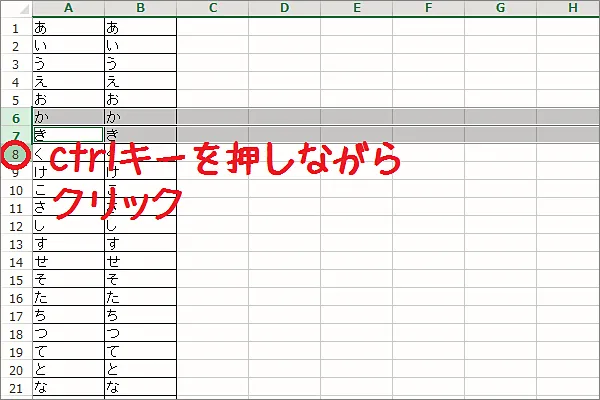
同じように「き」と「く」の間にも行を挿入したいので、行番号8を[Ctrl]キーを押しながらクリックします。
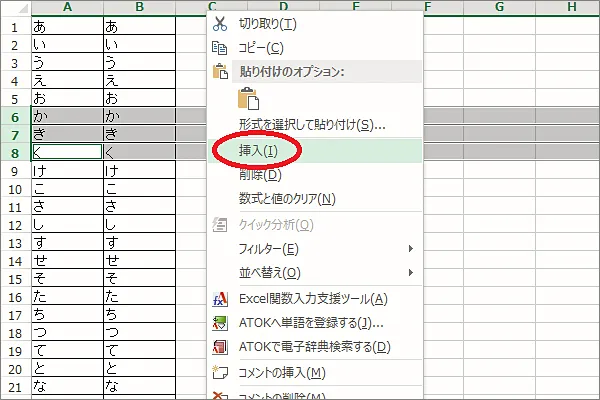
グレーになっている部分を右クリックし、[挿入]をクリックします。
1行おきに挿入されました。
1つ1つ挿入する
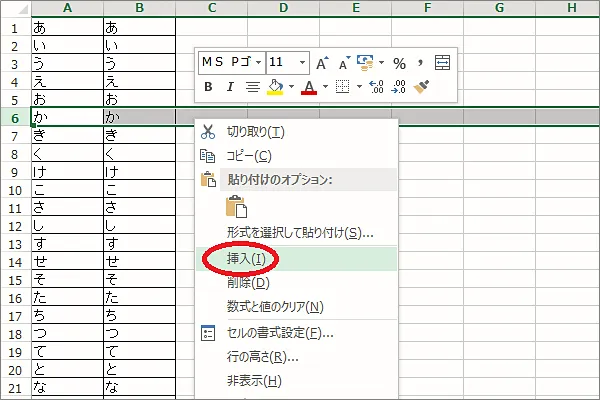
挿入したい行を選択し、グレーになっている部分を右クリックし、[挿入]をクリックします。
普通の挿入ですね。
別の行の挿入したい行番号をクリックし、[F4]キーを押します。
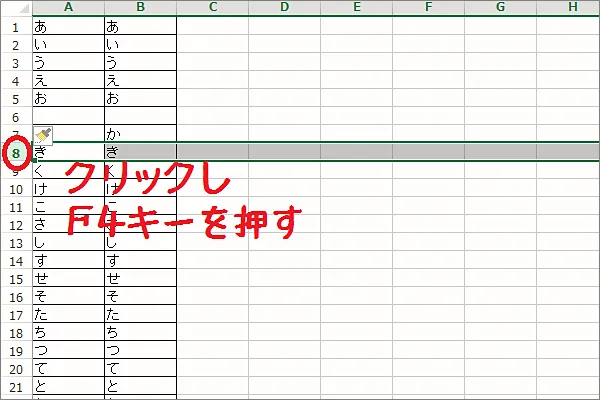
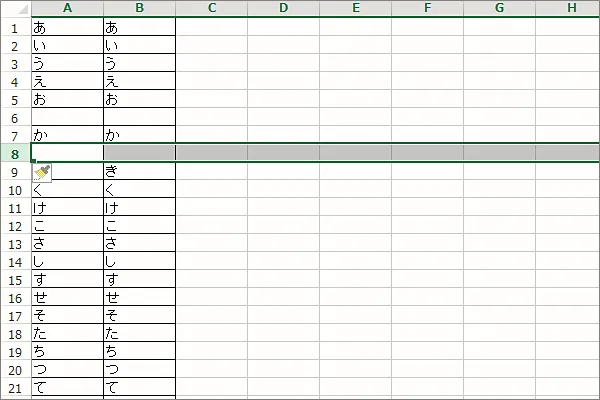
挿入されました。
[F4]キーは直前の操作を繰り返してくれるので、行を挿入したいところを[F4]キーでどんどん挿入できます。
並べ替えを使って行を挿入する
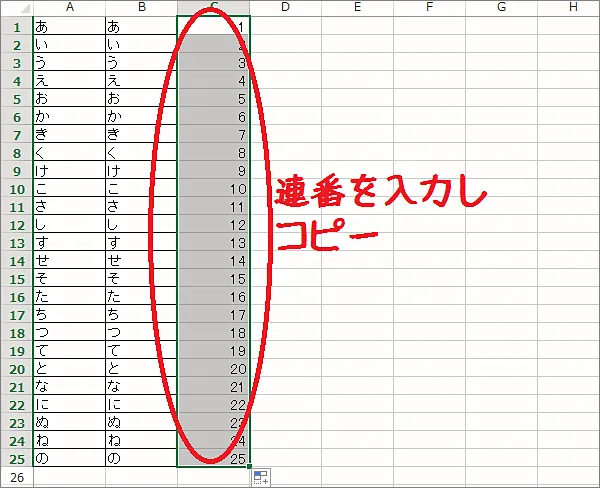
並べ替え用の列を準備し、連番を入力し、コピーします。
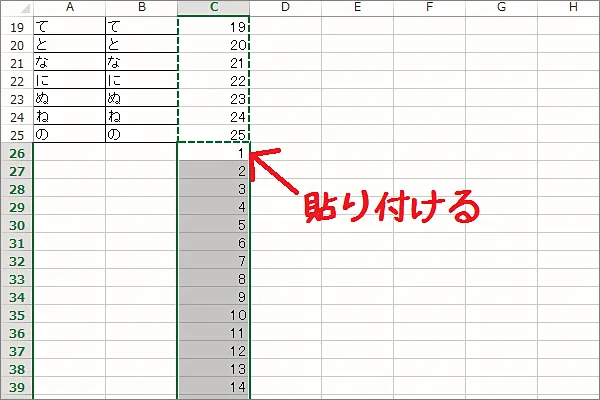
表の最後の行の次の行に貼り付けます。
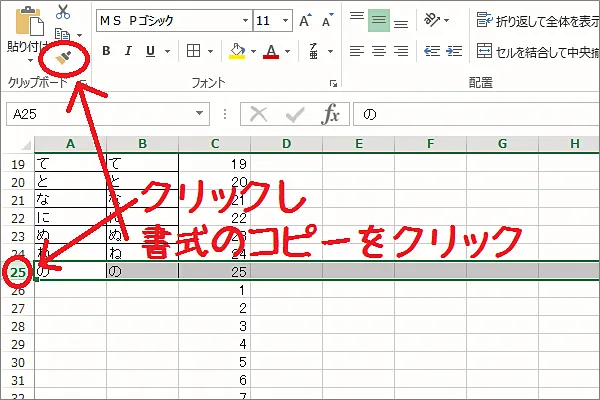
書式も同じにしておきたいので、最後の行を選択し、[書式のコピー]をクリックします。
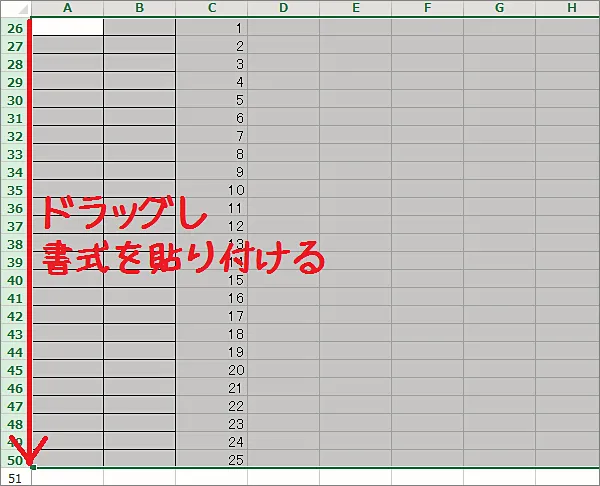
連番を貼り付けた行の行番号をドラッグし、書式を貼り付けます。
一番上のデータのセル+並べ替え用のセル(A1~C1)までを選択し、連番のセル(C1)の下線部を[Shift]キーを押しながらダブルクリックします。
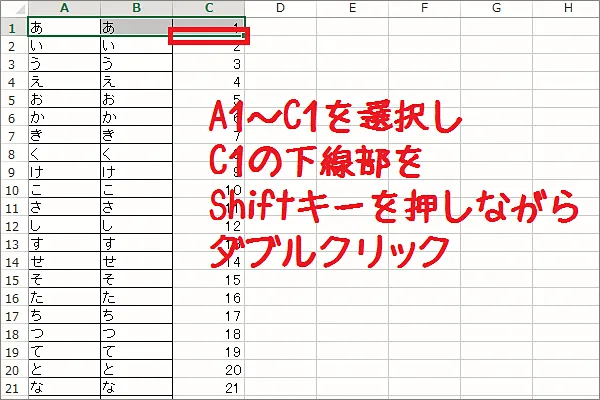
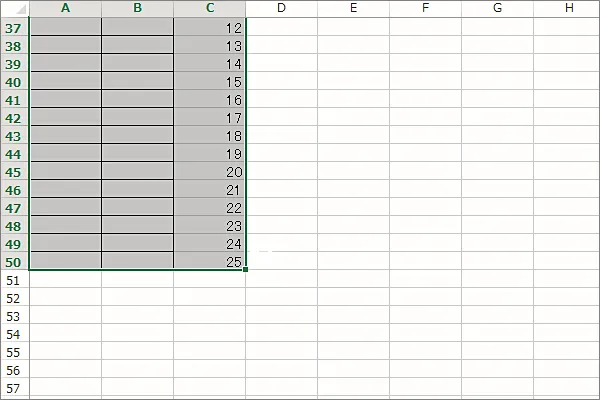
表の範囲が選択されました。
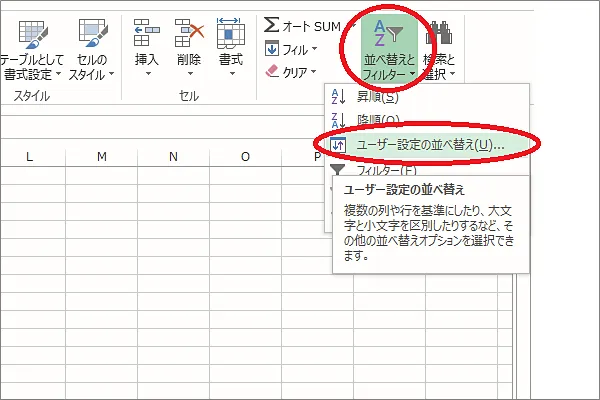
[並べ替えとフィルター]>[ユーザー設定の並べ替え]をクリックします。
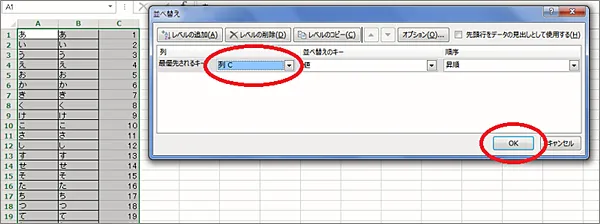
[最優先されるキー]に並べ替え用の列(列C)を選択し、[OK]をクリックします。
1行おきに挿入されたので、並べ替え用の列は削除します。
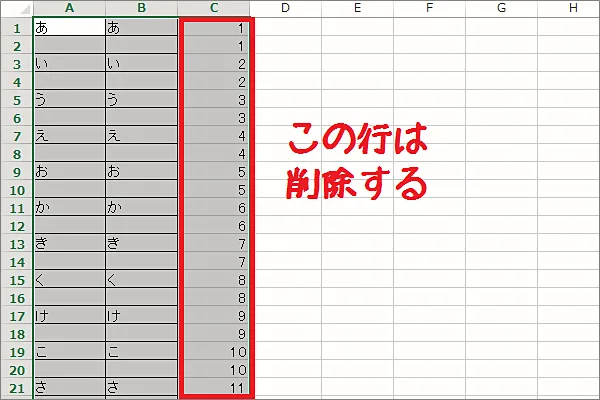
↑画像は「この行は削除うる」となっていますが、「列は削除」です。
これで完成です。
こんな記事も書いています