
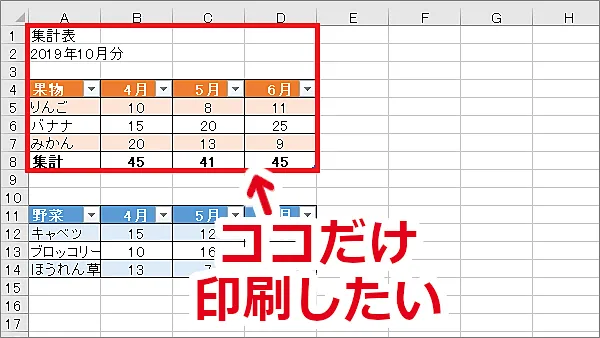
Excelでシートの一部だけを印刷したい時がありますよね。
シートの一部を印刷するには印刷範囲を設定するとできます。
印刷範囲の設定、印刷範囲の追加、印刷範囲の解除の方法を記録します。
下図はExcel2016です。
< スポンサーリンク >
印刷範囲の設定
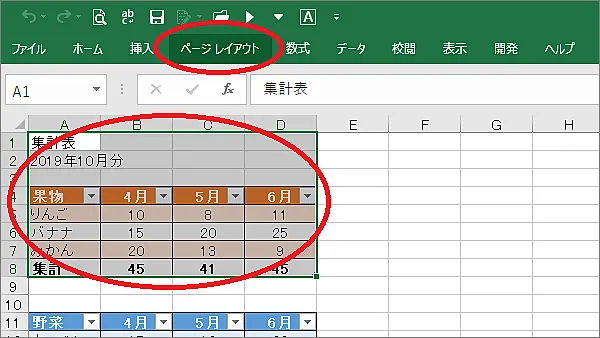
印刷したい範囲を選択した状態で[ページレイアウト]をクリックします。
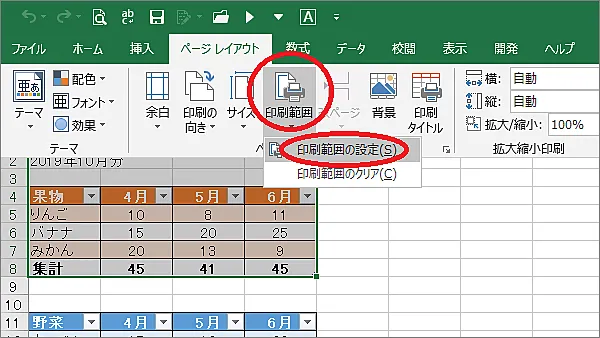
[印刷範囲]>[印刷範囲の設定]をクリックします。
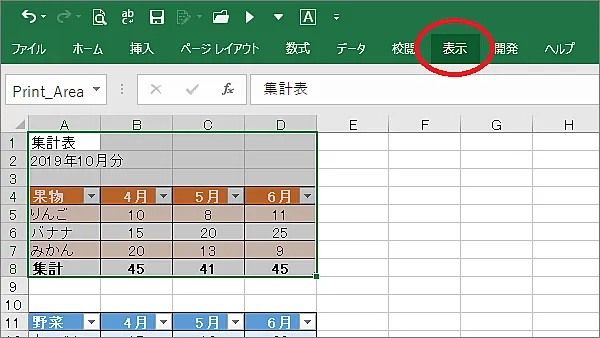
印刷範囲が設定されました。改ページプレビューで見てみるとわかりやすいです。
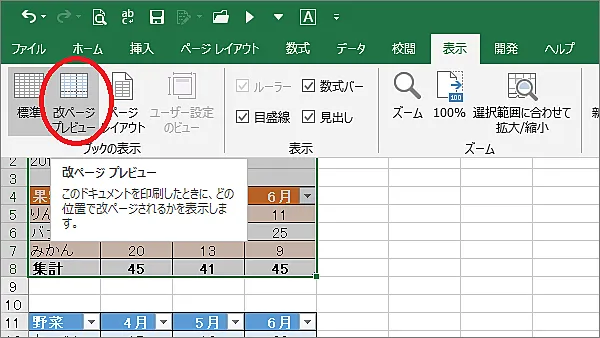
改ページプレビューを表示するには[表示]タブをクリックします。
[ブックの表示]欄の[改ページプレビュー]をクリックします。
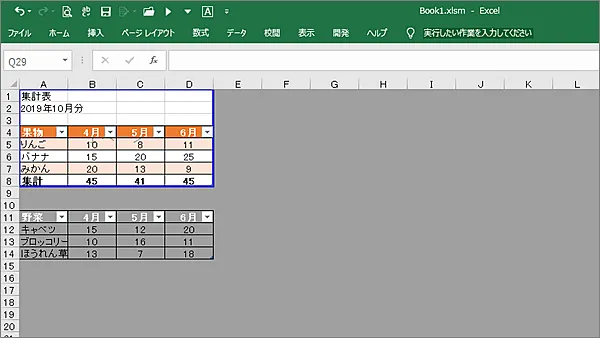
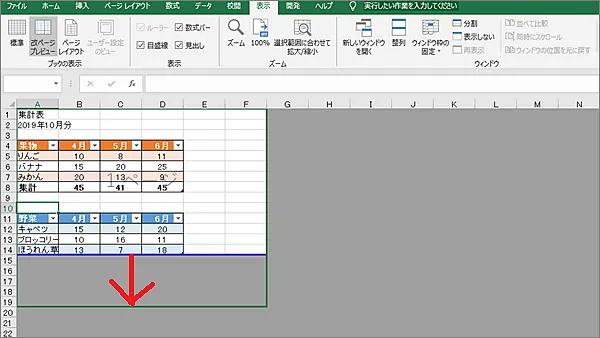
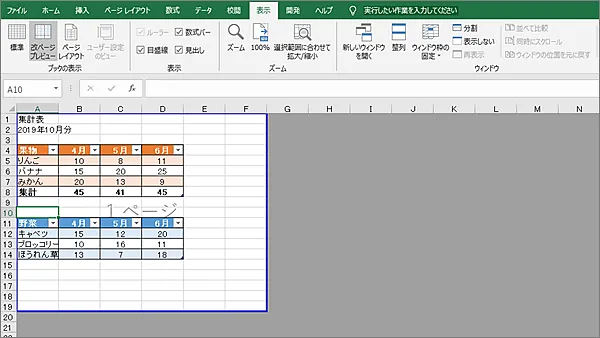
印刷される範囲は青い線で囲まれ、印刷されない部分はグレーで表示されます。
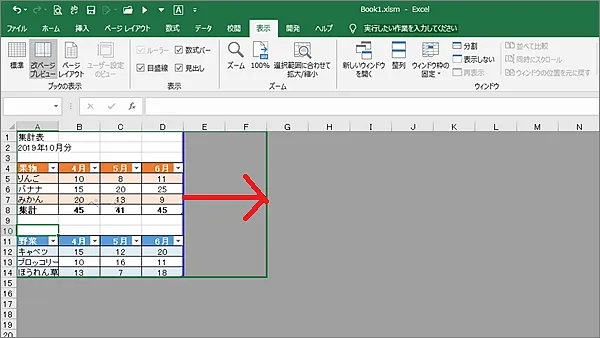
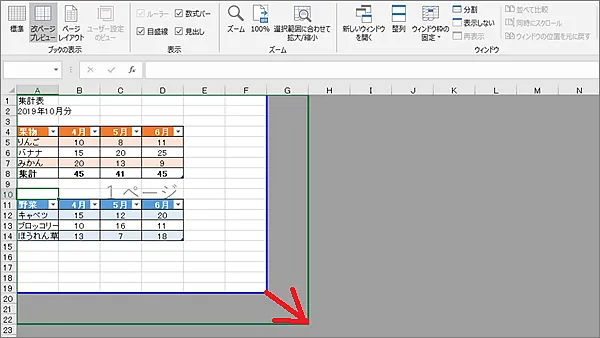
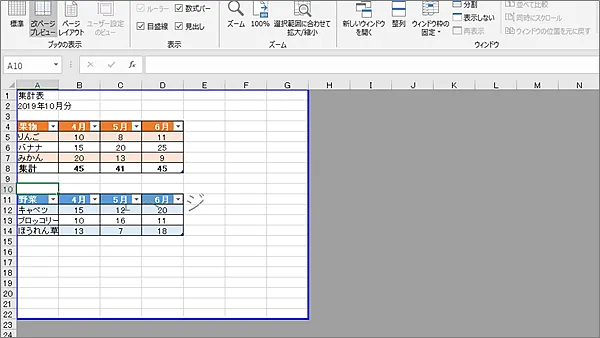
青い線をドラッグすると印刷範囲が広げられます。
横に広げる。
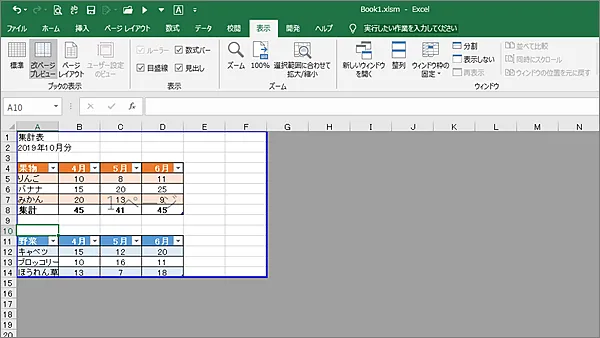
縦に広げる。
斜めに広げる。
印刷範囲の追加
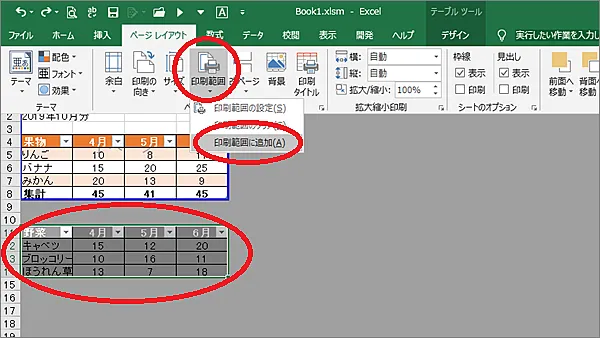
離れたセル範囲を印刷範囲に追加したいときは、追加したい範囲を選択した状態にし、[ページレイアウト]>[印刷範囲]>[印刷範囲に追加]をクリックします。
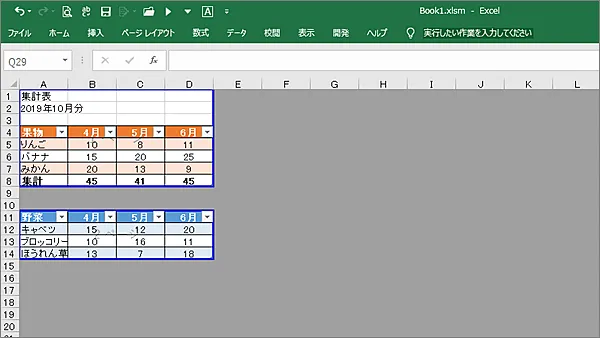
追加されました。
印刷範囲の解除
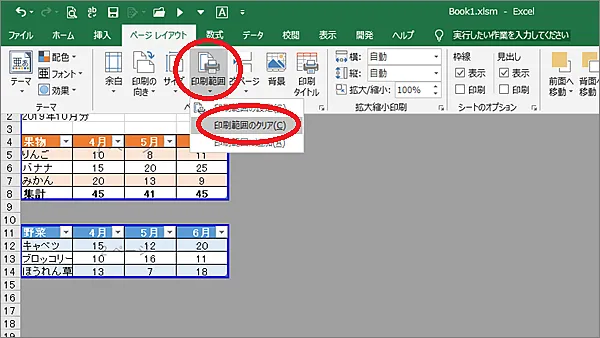
印刷範囲の設定を解除したいときは、[ページレイアウト]>[印刷範囲]>[印刷範囲のクリア]をクリックします。
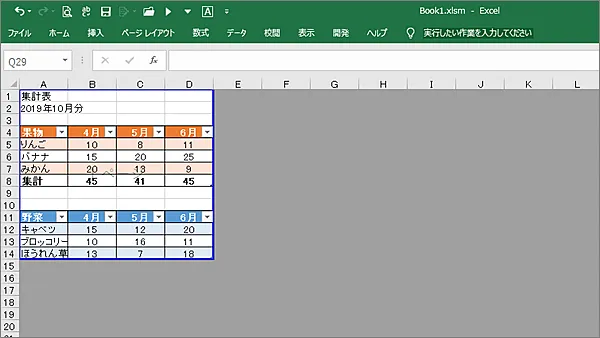
印刷範囲は解除されました。
こんな記事も書いています