
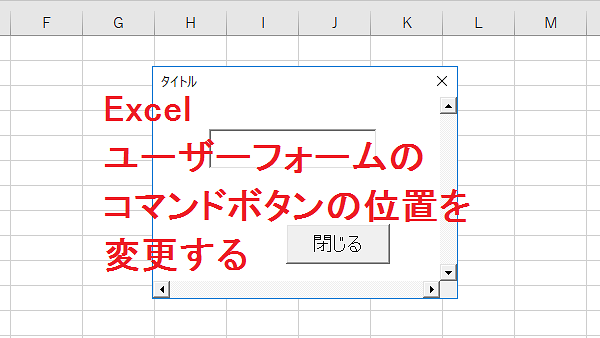
Excelで、ユーザーフォームのコマンドボタンの位置を好きな場所に変更する記録です。
ユーザーフォームの上位置は「Top」プロパティ、左位置は「Left」プロパティを使います。
手動で設定する方法とVBAで設定する方法です。
< スポンサーリンク >
手動で上位置、左位置のプロパティを設定
VBE上でコマンドボタンをアクティブにし、プロパティウィンドウのボタンをクリックします。
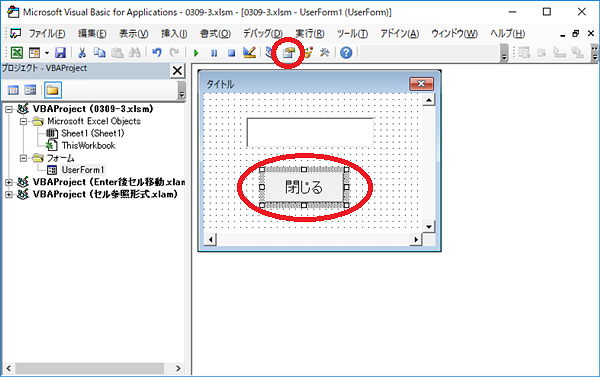
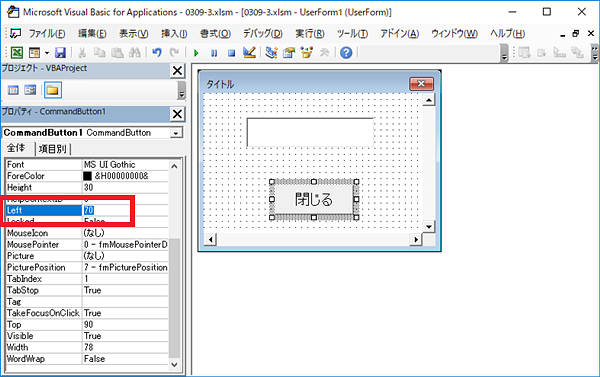
左から70ポイントにしてみます。
プロパティウィンドウの[Left]欄に「70」と入力します。
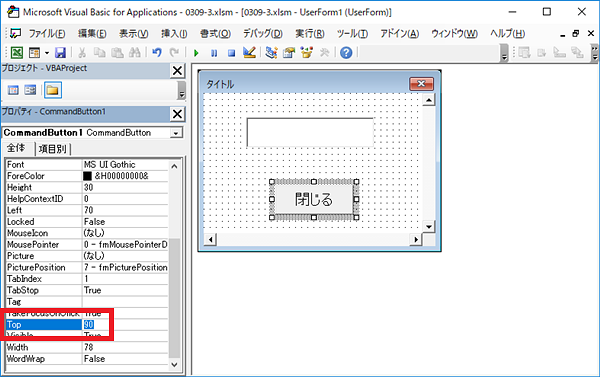
上から90ポイントにしてみます。
プロパティウィンドウの[Top]欄に「90」と入力します。
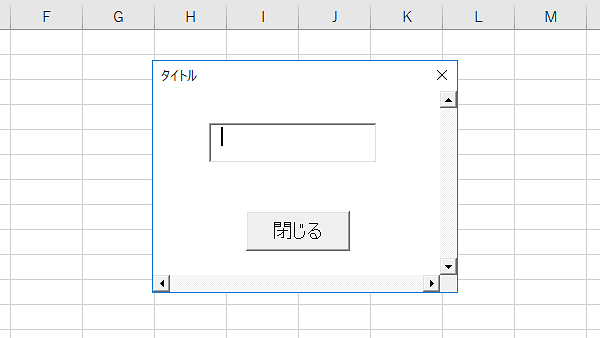
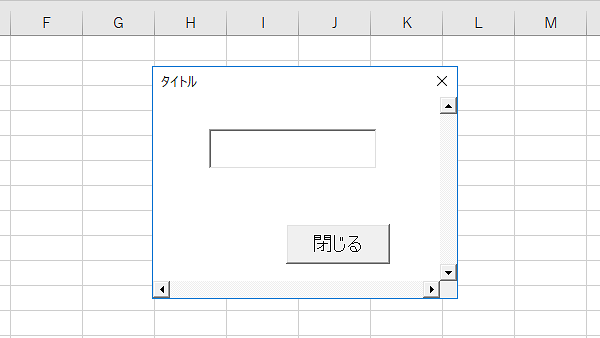
ユーザーフォームを実行すると、ボタンの位置が左から70ポイント、上から90ポイントになっています。
VBAで上位置、左位置のプロパティを設定
Initializeイベントを使って、コマンドボタンの位置を変更してみます。
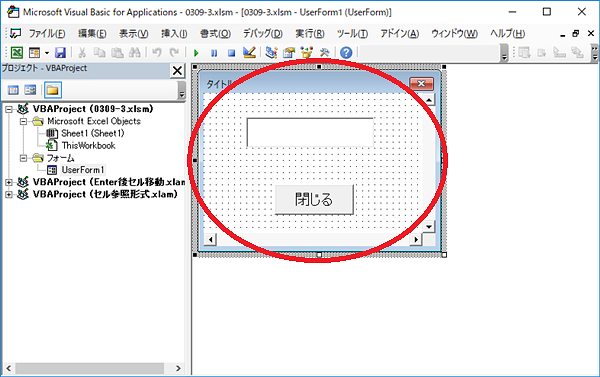
ユーザーフォームをダブルクリックします。
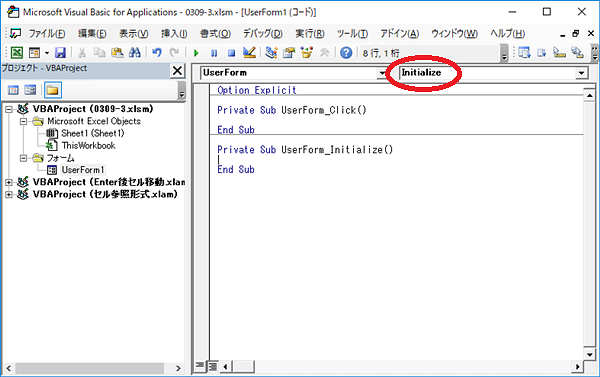
右側のプロシージャボックスで「Initialize」を選択します。
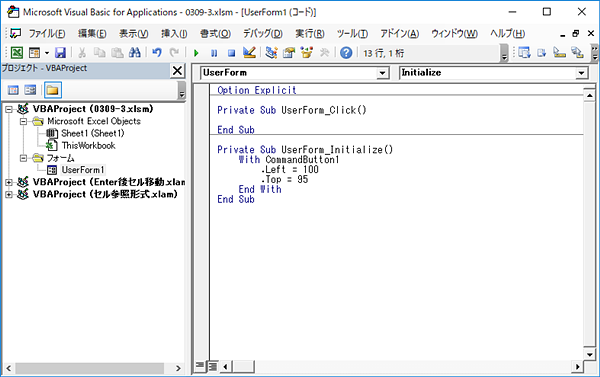
コマンドボタンの位置を左から100ポイント、上から95ポイントに設定するコードです。。
Private Sub UserForm_Initialize()
With CommandButton1
.Left = 100
.Top = 95
End With
End Sub
こんな記事も書いています