
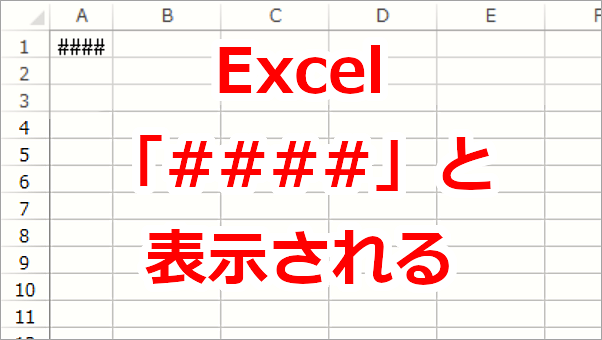
Excelで数値を入力した時や、計算結果が「####」と表示される時があります。
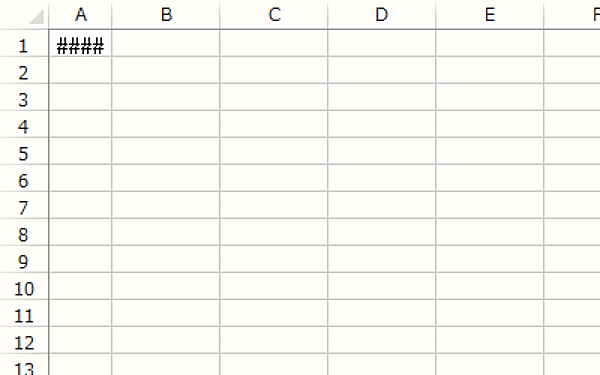
「####」と表示されるのは、セルに数値が入っていて、数値がセルの幅に足りない時に表示されます。
解消方法はセルの幅を広くするか、文字のポイントを小さくするか、どちらかで表示されます。
< スポンサーリンク >
セルの幅を広くする
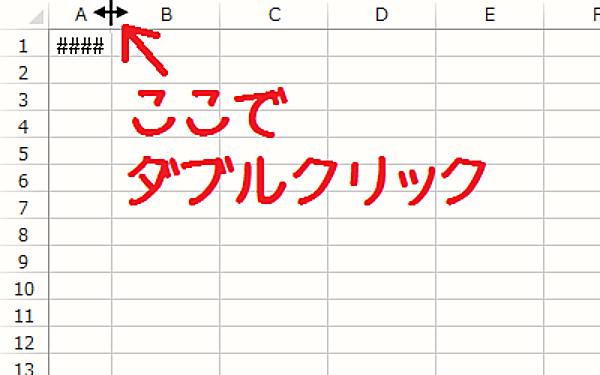
列の英字の右端にポインターを持っていき、ポインターが十字になったらダブルクリックします。
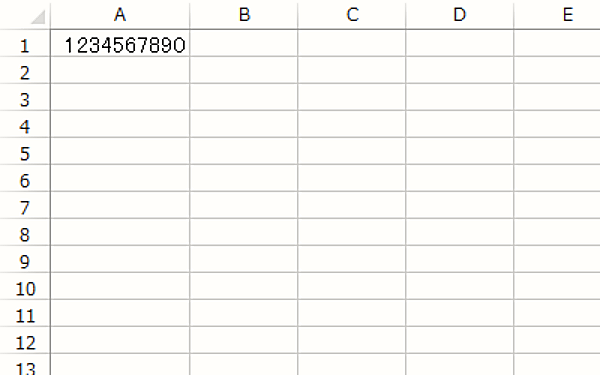
セルの幅が広がって数値が見えるようになりました。
文字のポイントを小さくする
セルの文字を数値が見えるまで小さくしてもいいのですが、「縮小して全体を表示する」の設定にします。
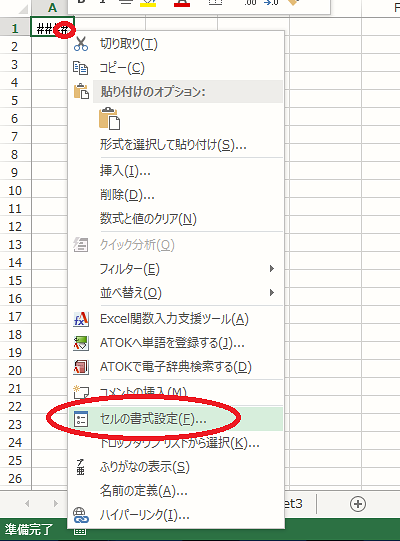
セル上で右クリックし、[セルの書式設定]をクリックします。
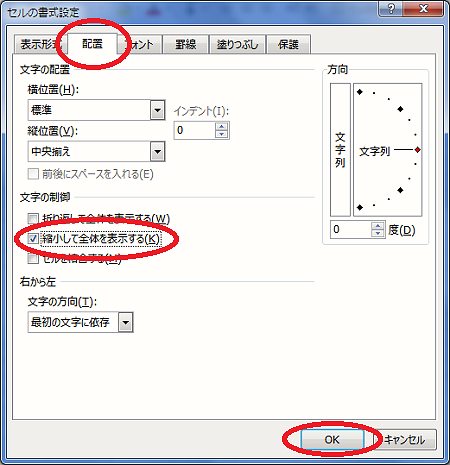
タブの[配置]をクリックし、[縮小して全体を表示する]にチェックを入れ、[OK]をクリックします。
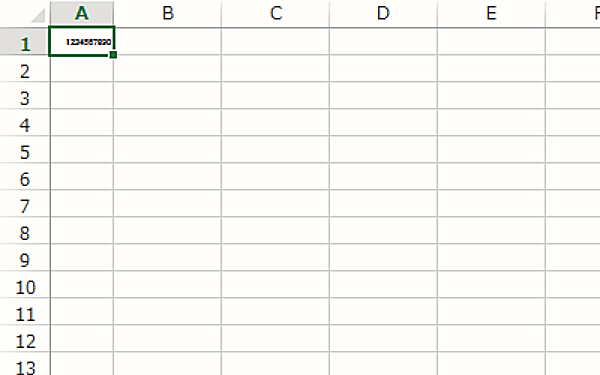
数値全体が表示されるようになりました。
こんな記事も書いています