
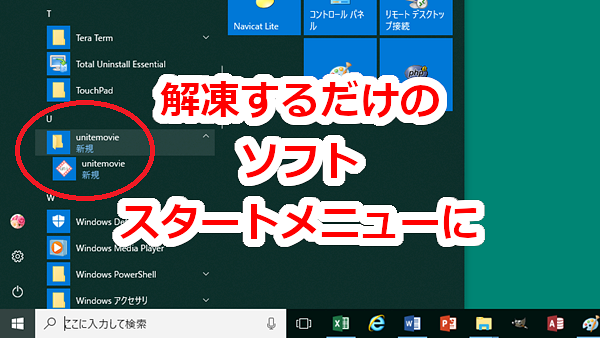
フリーソフトなどで解凍するだけで使えるソフトウェアがありますが、そのソフトウェアはどこに保存したっけ?と悩む時があります。
探さなくてもいいように、「スタート」 → 「すべてのプログラム」から起動できるように設定してみます。

Windows10とWindows7を記録します。
< スポンサーリンク >
Windows10
「UniteMovie」というソフトを設定してみます。
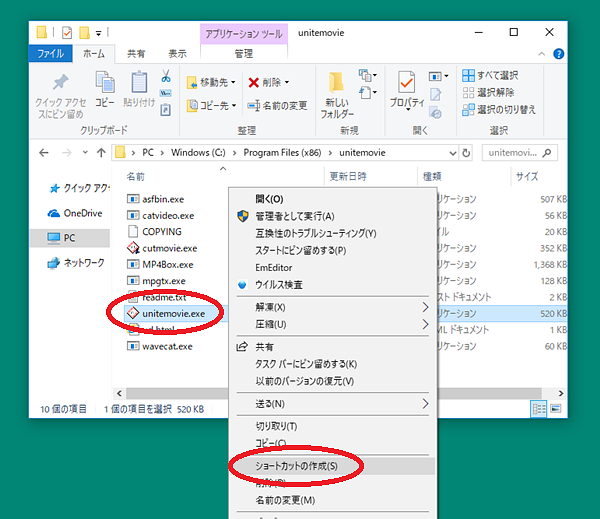
解凍したソフトの起動するファイルを右クリックしてショートカットを作成。
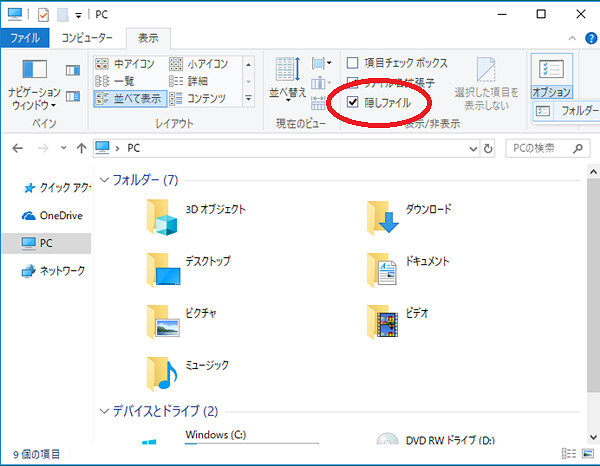
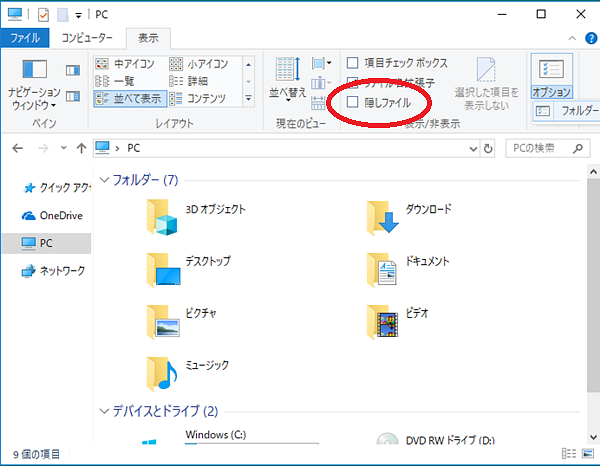
エクスプローラーを開き、[表示]タブの「隠しファイル」にチェックを入れます。
[コンピュータ]>[Cドライブ]>[ProgramData]>[Microsoft]>[Windows]>[スタートメニュー]>[プログラム]の順にフォルダを開き、「unitemovie」というフォルダを作ります。(※フォルダ名は任意)
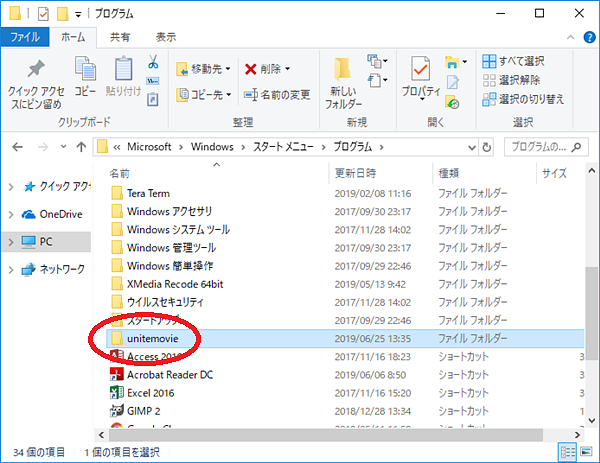
作成したフォルダに最初に作ったショートカットを移動させます。
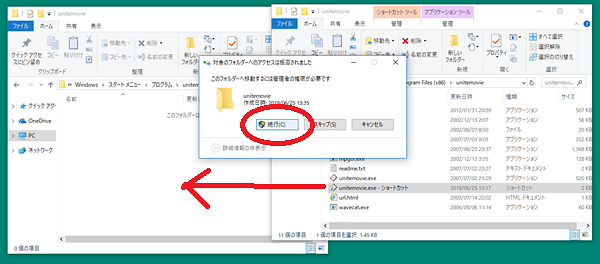
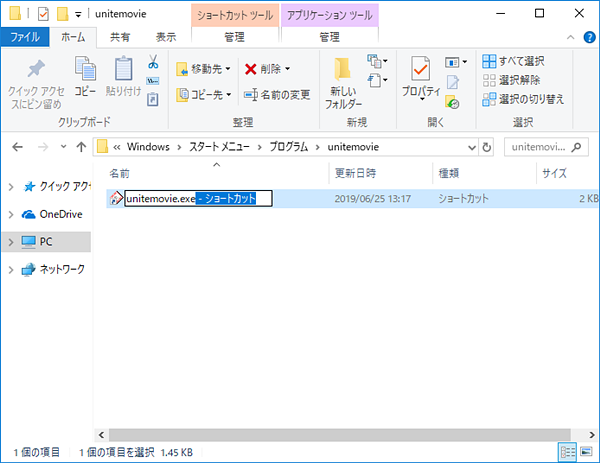
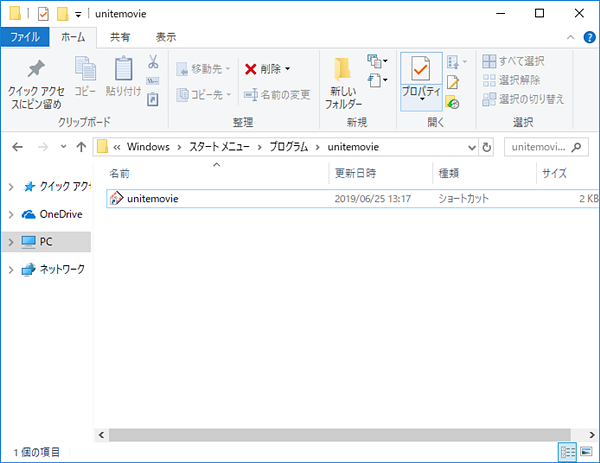
ショートカットのファイル名をわかりやすいものにします。
「続行」をクリック。
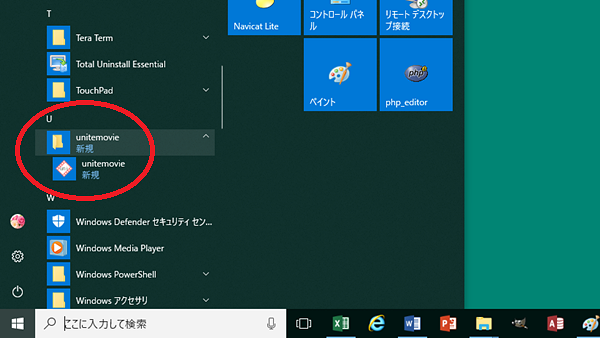
[スタート]から起動できるようになりました。
最後に、エクスプローラーの「隠しファイル」のチェックをはずしておきます。
Windows7
「PDF回転」というソフトを設定してみます。
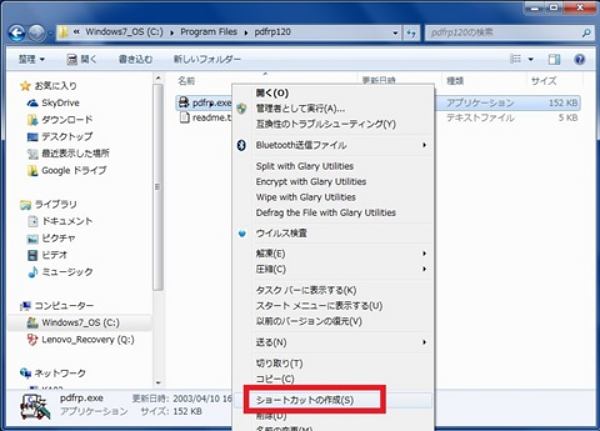
解凍したソフトを起動するファイルを右クリックしてショートカットを作成します。
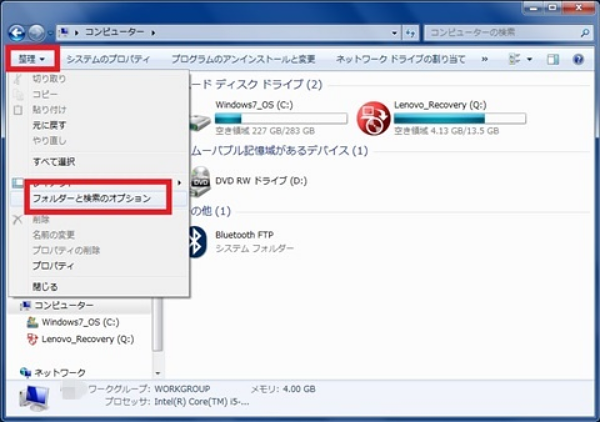
[コンピュータ]>[整理]タブ>[フォルダーと検索のオプション]の順にクリックします。
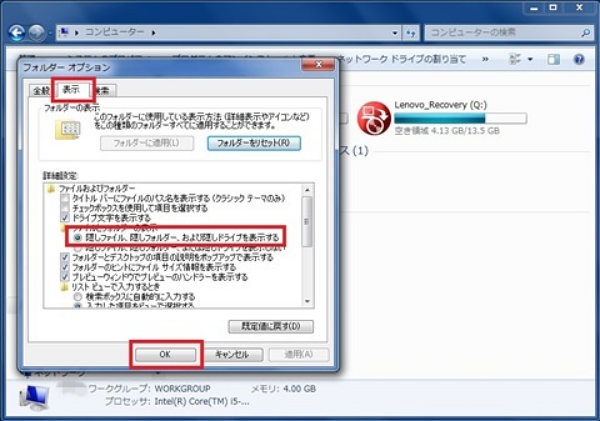
[表示]タブの[詳細設定]の中の「隠しファイル、隠しフォルダー、および隠しドライブを表示する」にチェックを入れ、[OK]をクリックします。
[コンピュータ]>[Cドライブ]>[ProgramData]>[Microsoft]>[Windows]>[スタートメニュー]>[プログラム]の順にフォルダを開き、「PDF回転」というフォルダを作ります。
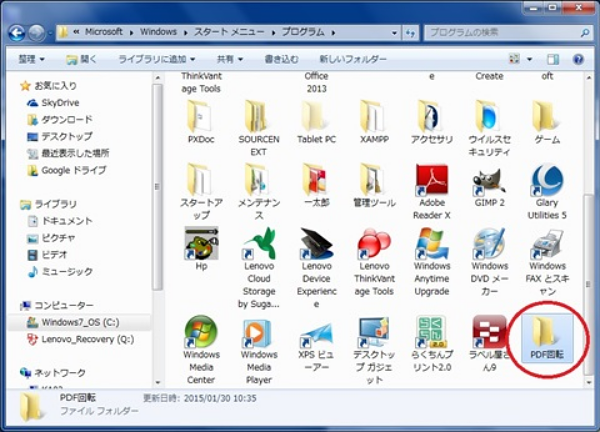
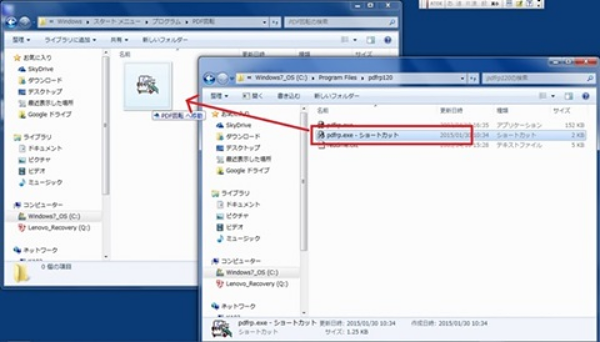
「PDF回転」フォルダの中に、先ほど作ったショートカットを移動します。
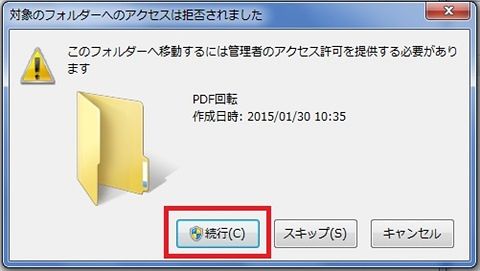
[続行]をクリックします。
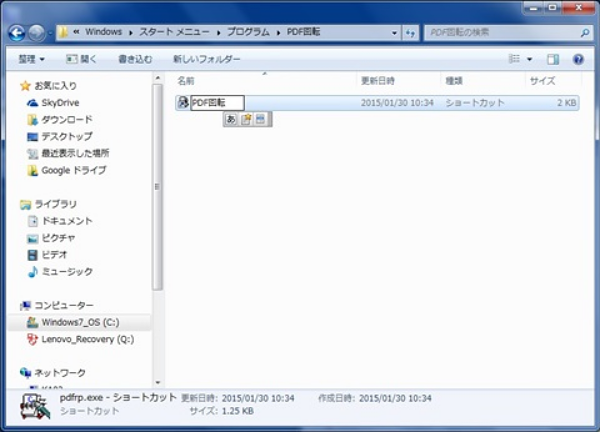
ショートカットの名前をわかりやすい「PDF回転」に書き換えます。
[続行]をクリックして完了です。
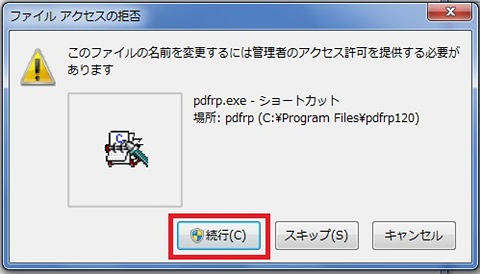
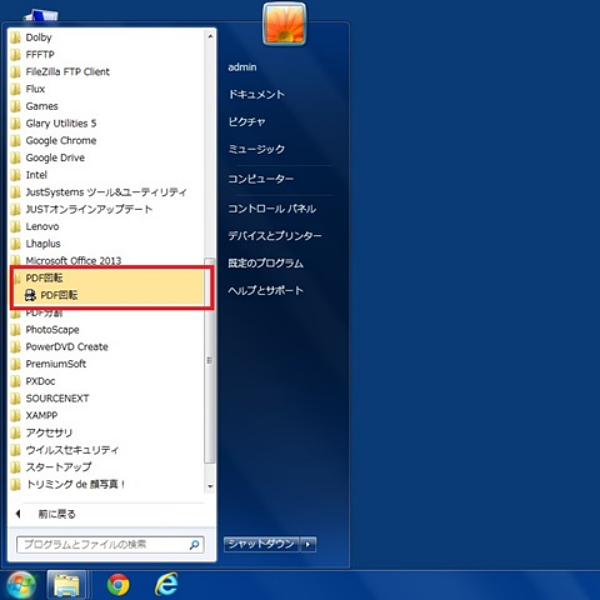
[スタート]>[すべてのプログラム]から起動できるようになりました。
最後に、「隠しファイル、隠しフォルダー、および隠しドライブを表示しない」に設定を戻します。
こんな記事も書いています