
Excel VBAでセルに罫線を引く方法を記録します。
罫線を引くには、「Range」オブジェクトの「Borders」プロパティを使い、罫線の線の種類は「LineStyle」プロパティを使います。
下図はExcel2016です。
< スポンサーリンク >
「Borders」「LineStyle」構文
Rangeオブジェクト.Borders.LineStyle = 罫線の種類
罫線の種類
| 定数 | 罫線の種類 |
|---|---|
| xlContinuous | 実線(細) |
| xlDash | 破線 |
| xlDashDot | 一点鎖線 |
| xlDashDotDot | 二点鎖線 |
| xlDot | 点線 |
| xlDouble | 二重線 |
| xlSlantDashDot | 斜め斜線 |
| xlLineStyleNone | 無し |
Excel VBAで罫線を引く例
格子の罫線を引く
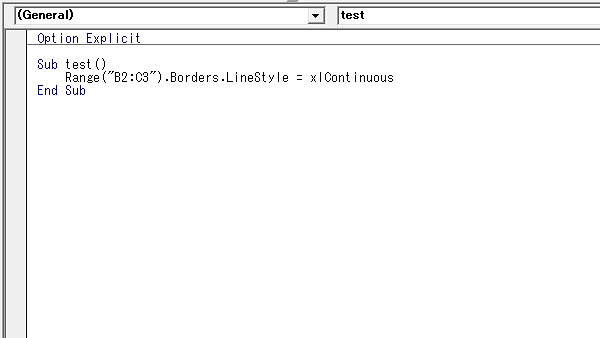
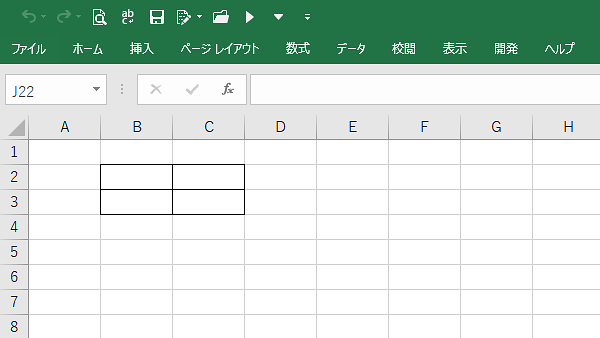
B2~C3のセルに格子の罫線を引きます。
Sub test()
Range(“B2:C3”).Borders.LineStyle = xlContinuous
End Sub
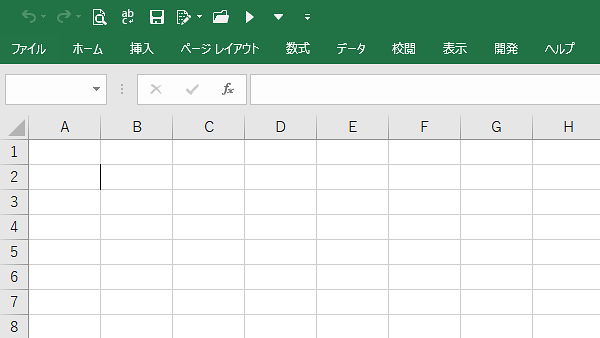
左に罫線を引く
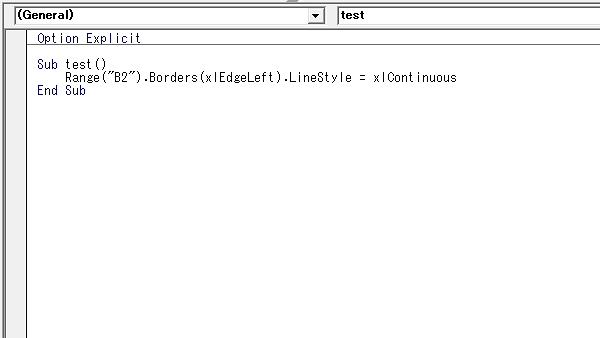
B2のセルの左に罫線を引きます。
Sub test()
Range(“B2”).Borders(xlEdgeLeft).LineStyle = xlContinuous
End Sub
上に罫線を引く
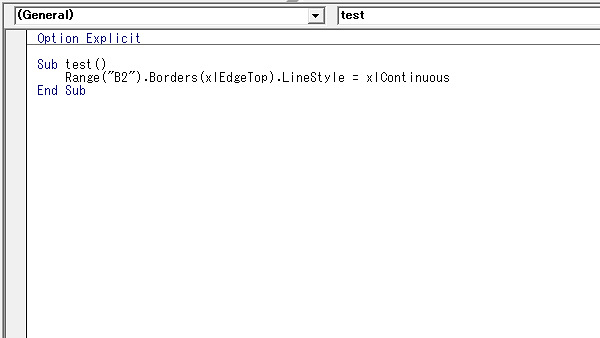
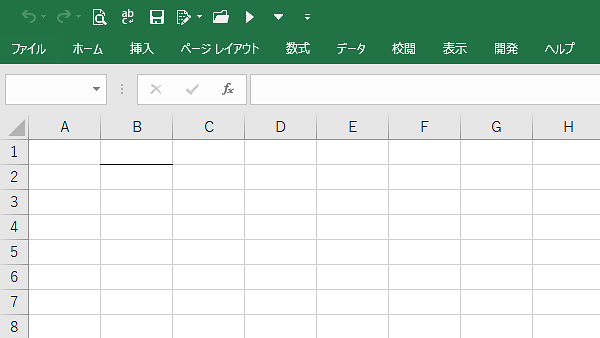
B2のセルの上に罫線を引きます。
Sub test()
Range(“B2”).Borders(xlEdgeTop).LineStyle = xlContinuous
End Sub
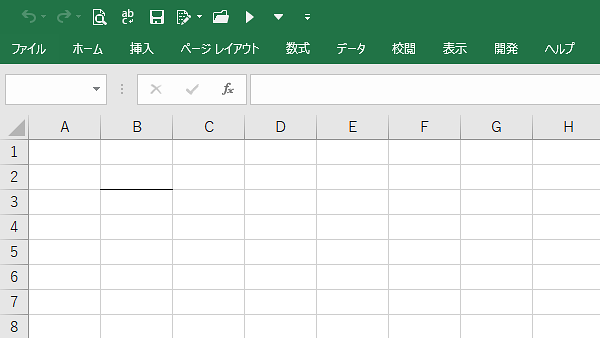
下に罫線を引く
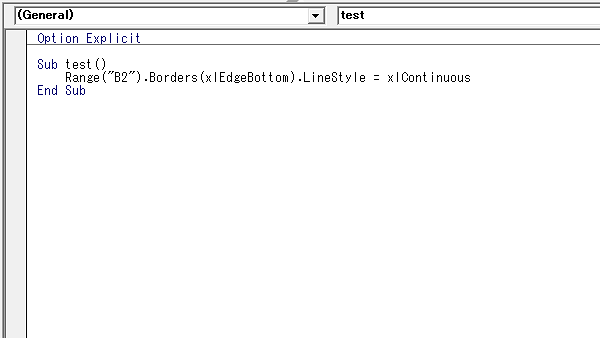
B2のセルの下に罫線を引きます。
Sub test()
Range(“B2”).Borders(xlEdgeBottom).LineStyle = xlContinuous
End Sub
右に罫線を引く
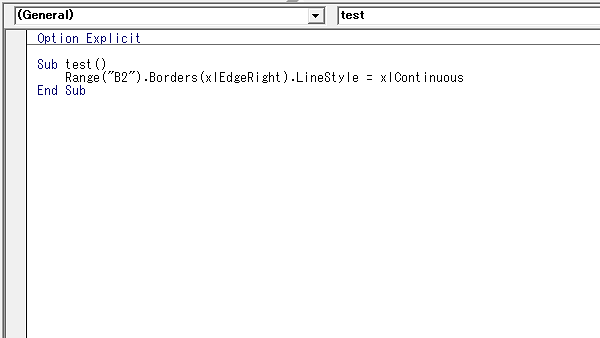
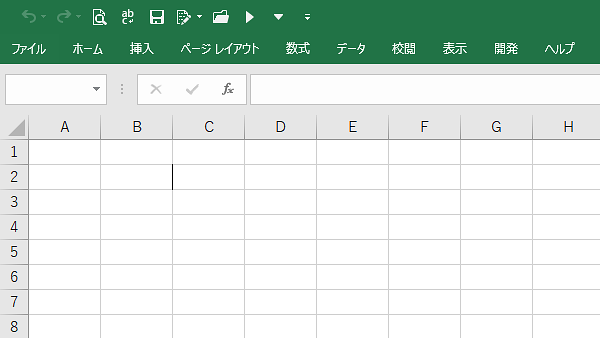
B2のセルの右に罫線を引きます。
Sub test()
Range(“B2”).Borders(xlEdgeRight).LineStyle = xlContinuous
End Sub
複数のセルに罫線を引く
複数のセルを同時に引くにはWithステートメントを使うと便利です。
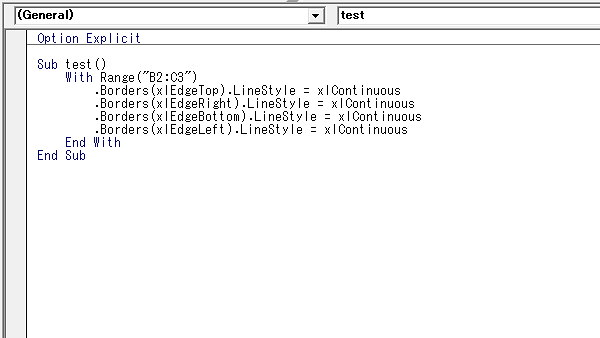
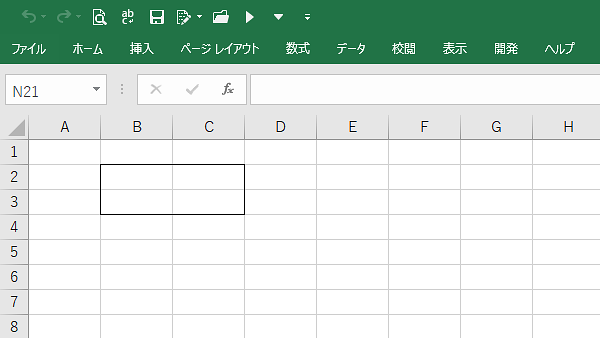
B2~C3のセルに外枠の線を引きます。
Sub test()
With Range(“B2:C3”)
.Borders(xlEdgeTop).LineStyle = xlContinuous
.Borders(xlEdgeRight).LineStyle = xlContinuous
.Borders(xlEdgeBottom).LineStyle = xlContinuous
.Borders(xlEdgeLeft).LineStyle = xlContinuous
End With
End Sub
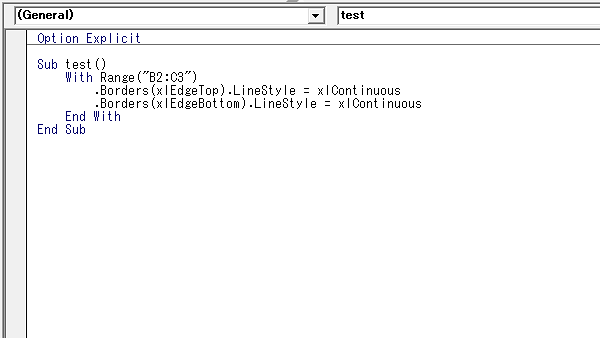
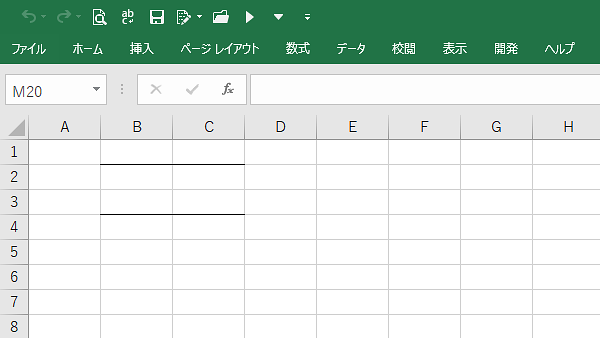
B2~C3のセルの上下に罫線を引きます。
Sub test()
With Range(“B2:C3”)
.Borders(xlEdgeTop).LineStyle = xlContinuous
.Borders(xlEdgeBottom).LineStyle = xlContinuous
End With
End Sub
こんな記事も書いています