
Excelで、ユーザーフォームのコマンドボタンの背景色を変更する記録です。
下図はExcel2016です。
< スポンサーリンク >
プロパティで設定
コマンドボタンの背景色を透明にしてみる
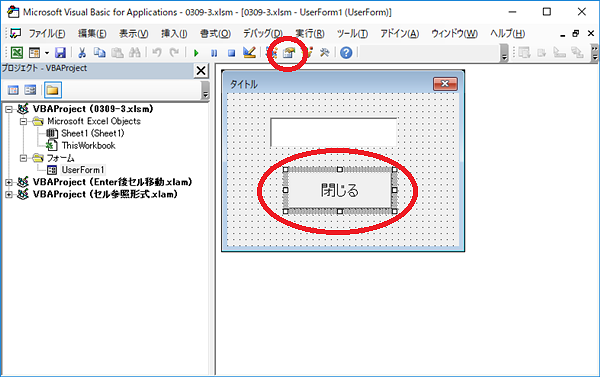
VBE上でコマンドボタンをアクティブにし、プロパティウィンドウのボタンをクリックします。
プロパティウィンドウの[BackStyle]欄の「0 – fmBackStyleTransparent」を選択します。
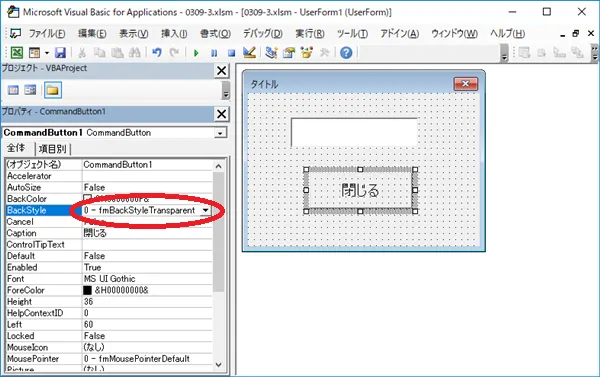
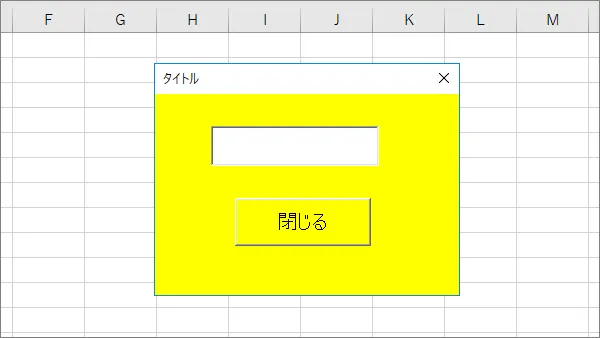
わかりやすいようにフォーム自体の背景色を黄色にしてみます。
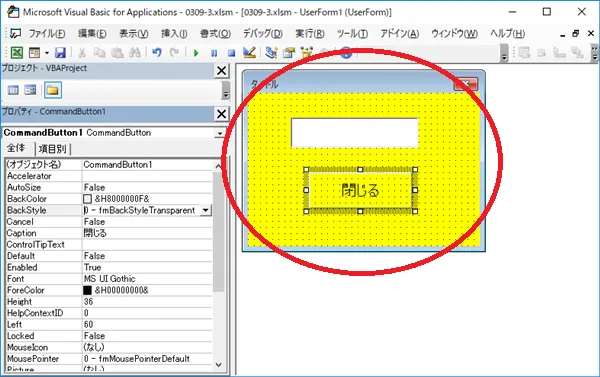
ユーザーフォームを実行すると、ボタンの背景色は透明になっています。
コマンドボタンの背景色をピンクにしてみる
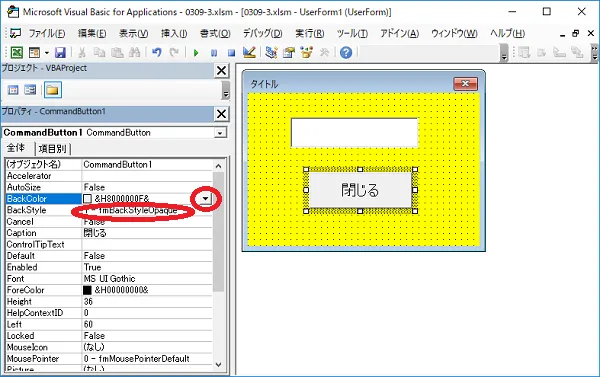
プロパティウィンドウの[BackStyle]欄の「1 – fmBackStyleOpaque」を選択し、[Backcolor]欄の「▼」をクリックします。
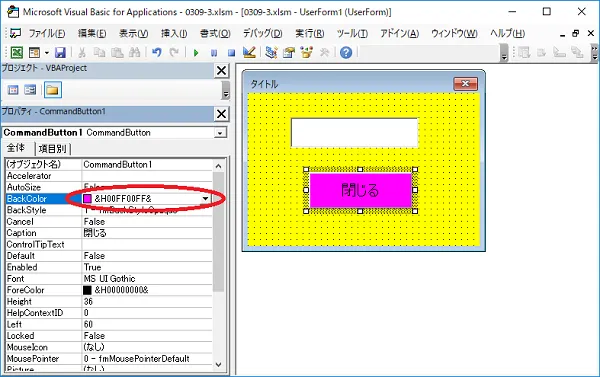
[BackColor]欄をピンクに設定します。
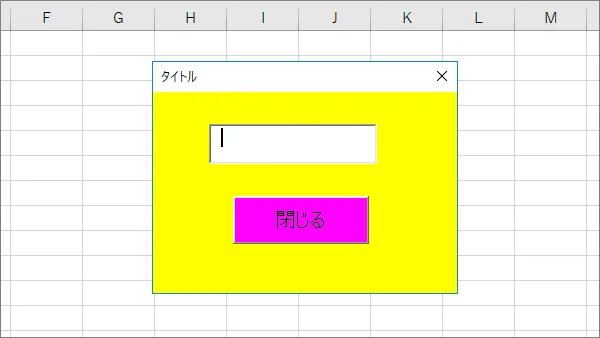
ユーザーフォームを実行すると、ボタンの背景色はピンクになっています。
VBAで設定
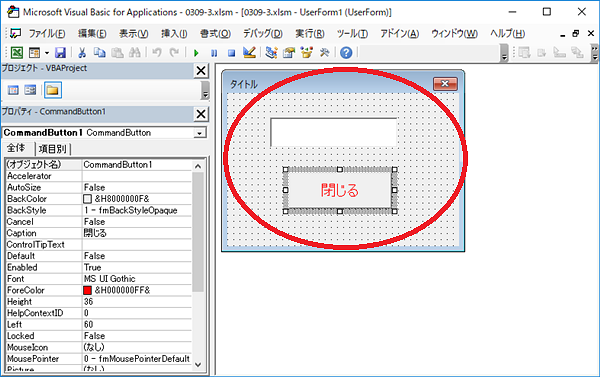
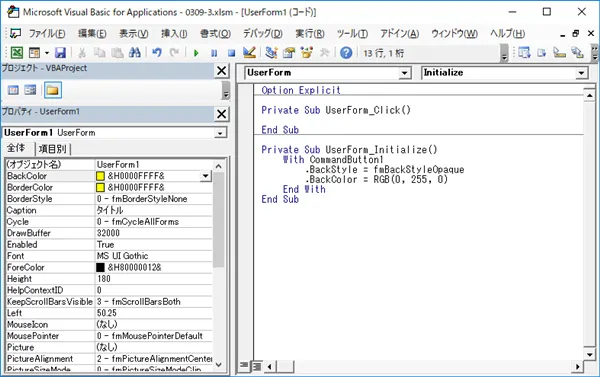
Initializeイベントを使って、コマンドボタンの背景色を変更してみます。
ユーザーフォームをダブルクリックします。
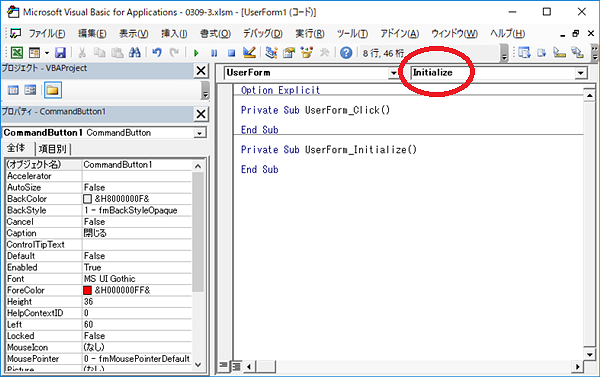
右側のプロシージャボックスで「Initialize」を選択します。
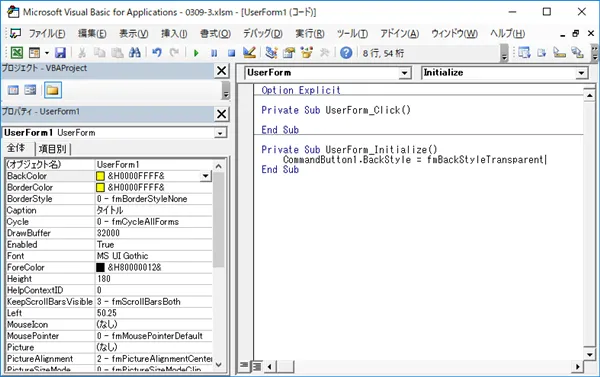
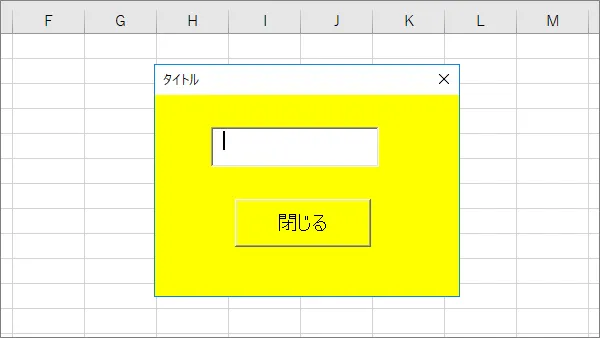
コマンドボタンの背景色を透明に設定するコードです。
Private Sub UserForm_Initialize()
CommandButton1.BackStyle = fmBackStyleTransparent
End Sub
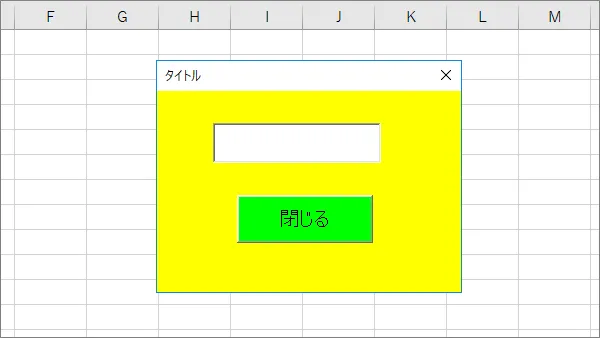
コマンドボタンの背景色を緑に設定するコードです。
Private Sub UserForm_Initialize()
With CommandButton1
.BackStyle = fmBackStyleOpaque
.BackColor = RGB(0, 255, 0)
End With
End Sub
こんな記事も書いています