
「GIMP」で新しく画像を作成する方法の記録です。
下図は、Windows10、GIMP2.10.12です。
< スポンサーリンク >
画像を新しくを作る
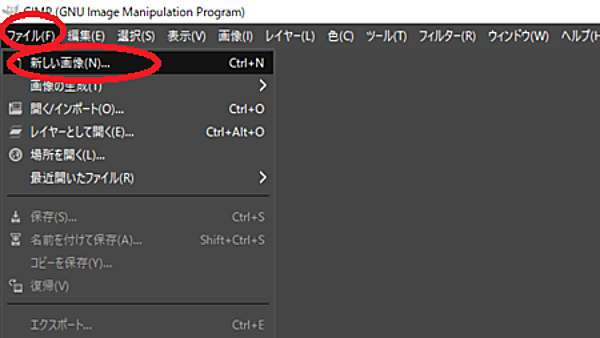
[ファイル]>[新しい画像]をクリックします。
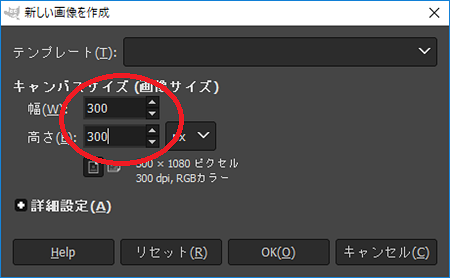
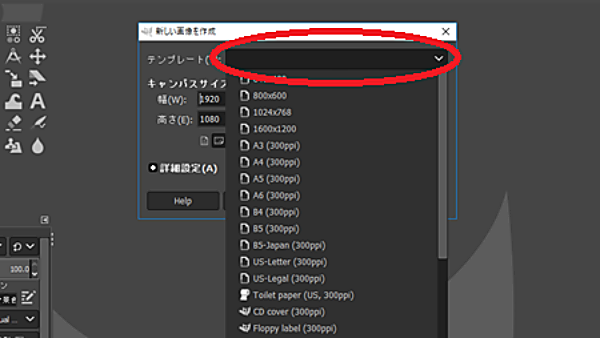
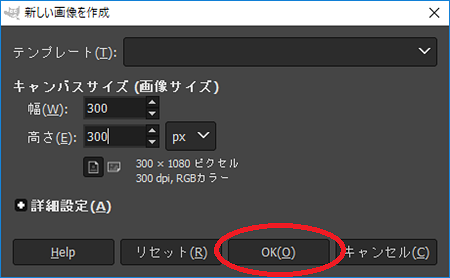
幅、高さなどを決めます。
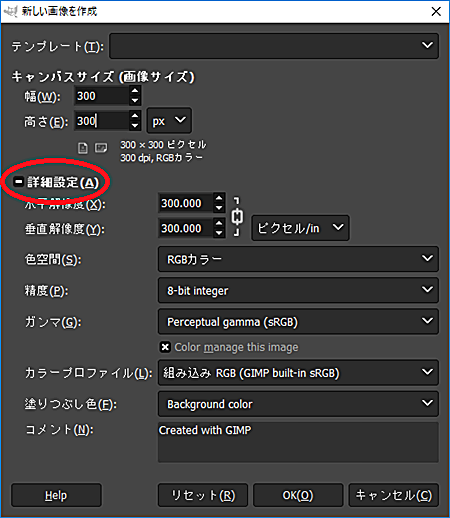
[詳細設定]を設定することも出来ます。
テンプレートから選択することも出来ます。
[OK]をクリックします。
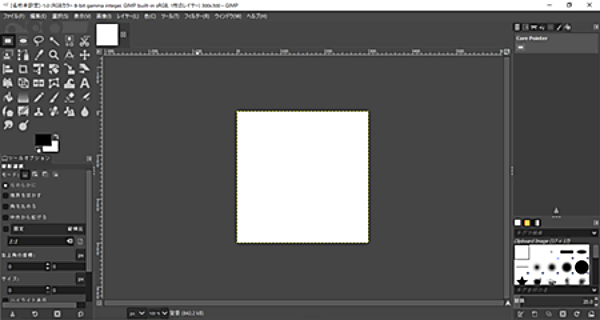
背景になる画像が出来ました。
PC画面に写っているものを画像に新しくを作る
クリップボードから作る
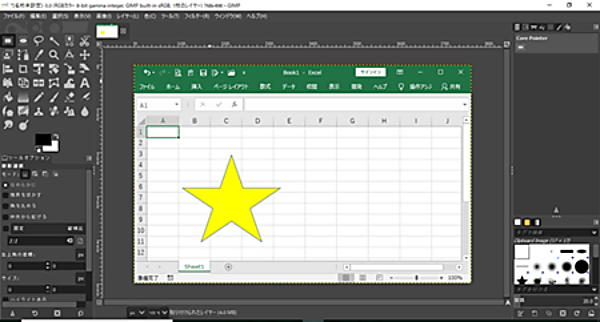
PCの画面などを[PrintScreen]ボタンなどでクリップボードに保存しておきます。(例:Excelをクリップボードに保存しています。)
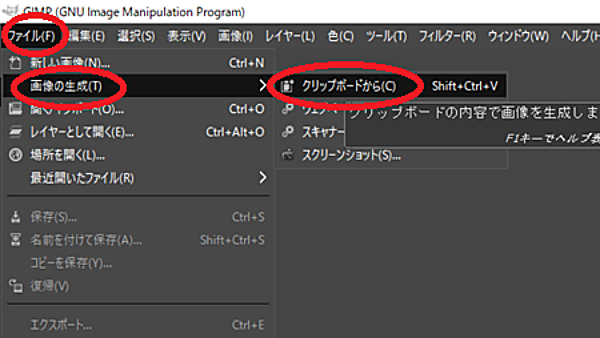
[ファイル]>[画像の生成]>[クリップボードから]をクリックします。
クリップボードから出来ました。
スクリーンショットから作る
全画面ではなく、アプリごとに画像が作れます。
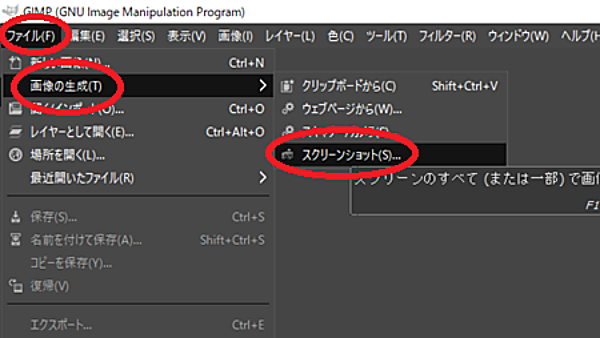
[ファイル]>[画像の生成]>[スクリーンショット]をクリックします。
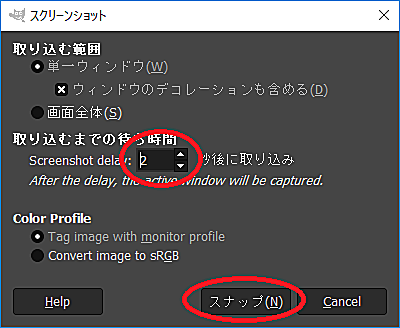
[取り込むまでの待ち時間]を入力し、[スナップ]をクリックします。
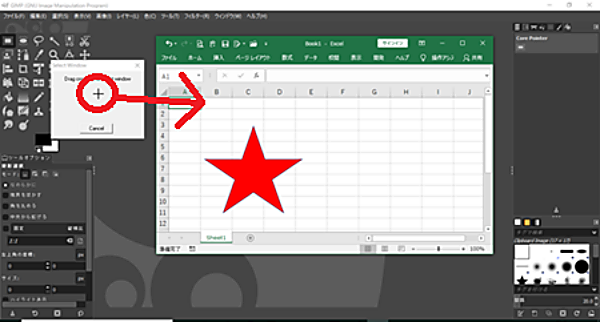
「Select Window」というウィンドウが表示されます。
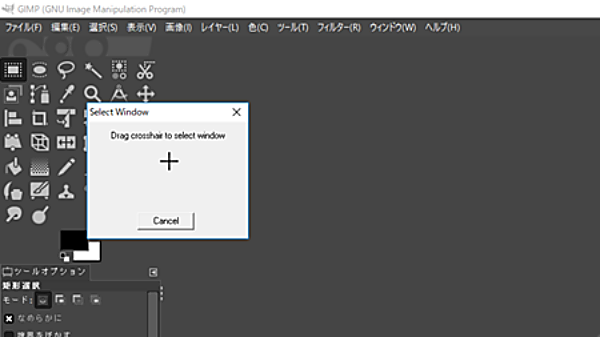
スクリーンショットしたいアプリを前面に出して、「Select Window」の[十字]をアプリにドラッグします。
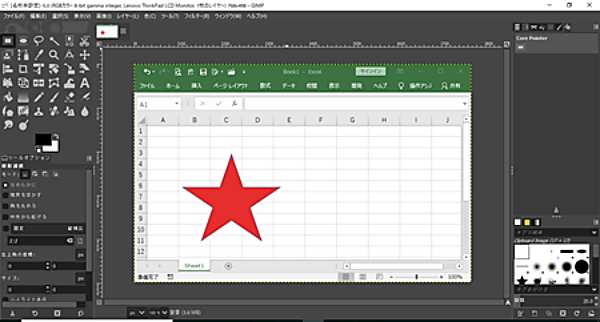
画像が出来ました。
既存の画像を使う
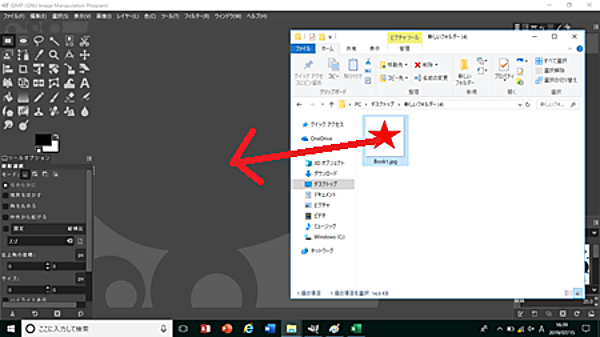
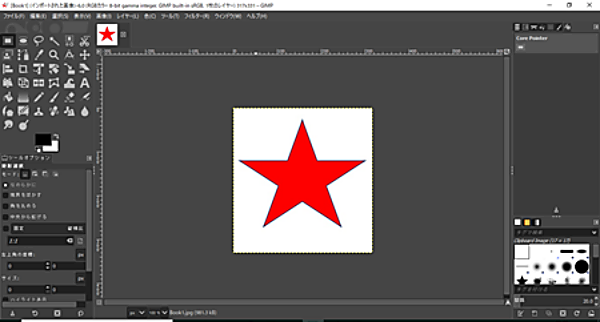
既存の画像をドラッグします。
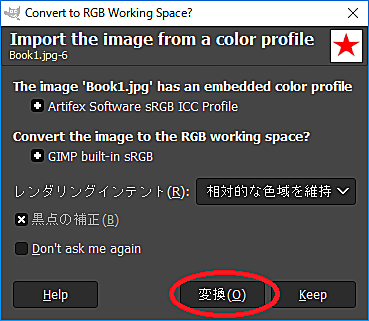
「Convert to RGB Working Space?」というウィンドウが表示されるので、[変換]をクリックします。
出来ました。
こんな記事も書いています