Excel セルに 「####」 と表示されて何が入力されているかわからない

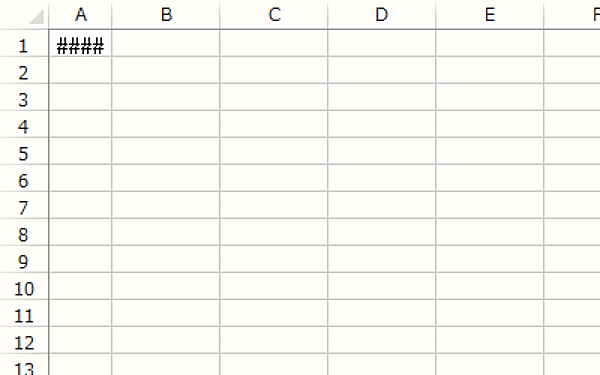
Excelで数値を入力した時や、計算結果が「####」と表示される時があります。
Excel###


####」と表示されるのは、セルに数値が入っていて、数値がセルの幅に足りない時に表示されます。

解消方法はセルの幅を広くするか、文字のポイントを小さくするか、どちらかで表示されます。

< スポンサーリンク >


セルの幅を広くする

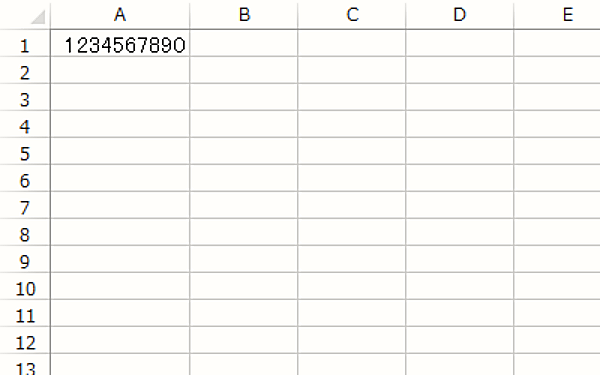
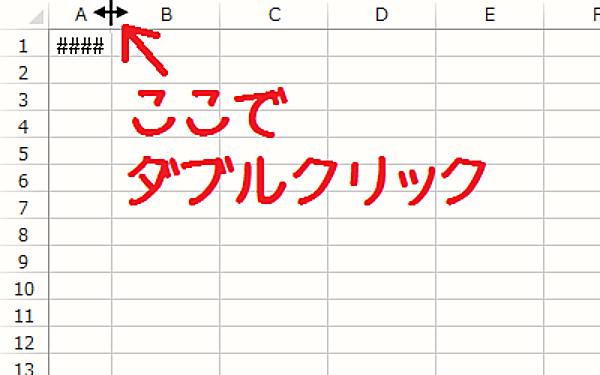
列の英字の右端にポインターを持っていき、ポインターが十字になったらダブルクリックします。
Excel###


セルの幅が広がって数値が見えるようになりました。

Excel###


文字のポイントを小さくする

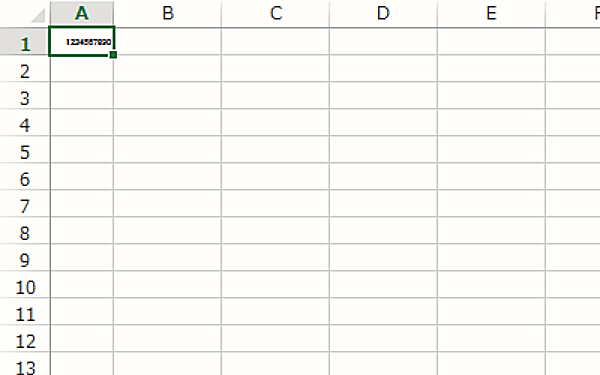
セルの文字を数値が見えるまで小さくしてもいいのですが、「縮小して全体を表示する」の設定にします。

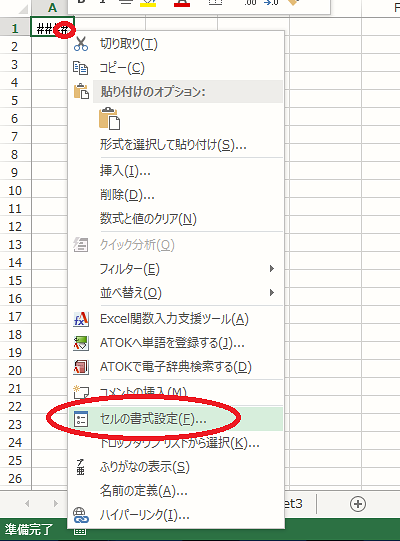
セル上で右クリックし、[セルの書式設定]をクリックします。
Excel###


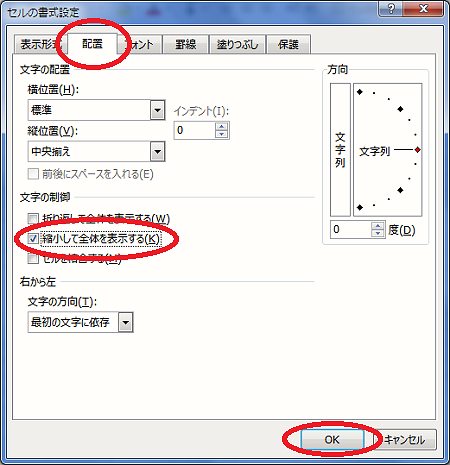
タブの[配置]をクリックし、[縮小して全体を表示する]にチェックを入れ、[OK]をクリックします。
Excel###


数値全体が表示されるようになりました。

Excel###


文字列(テキスト)を入力したときは「####」にならない理由

「####」と表示されるのは、数値や日付・時刻が入力されたセルで、セルの幅が足りずに正しい値を表示できないときだけです。文字列(テキスト)が入力されたセルの場合は、右隣のセルが空いていればそのままはみ出して表示され、右隣のセルに何か入力されていれば文字が見えなくなるだけで、「####」にはなりません。これは、数値や日付を幅不足のまま表示すると桁や日付を読み間違える恐れがあるため、Excelがあえて表示を止めて警告している仕組みです。

印刷時にも「####」のまま印刷されるので注意

セルの幅が足りずに「####」と表示されたままのセルは、印刷プレビューや実際の印刷でも「####」の状態で印刷されてしまいます。値そのものが壊れているわけではありませんが、印刷する前に上記のいずれかの方法(セルの幅を広げる、または文字のポイントを縮小して全体を表示する)で表示を直しておく必要があります。セルの書式設定ダイアログボックスの開き方は↓こちらの記事も参考にしてください。

まとめ

Excelでセルに「####」と表示されるのは、数値や日付がセルの幅に対して大きすぎるときに起きる表示上の問題です。セルの幅を広げるか、文字のポイントを縮小して全体を表示する設定にすることで解消できます。印刷前には表示が直っているかも忘れずに確認しましょう。

< スポンサーリンク >※広告先のお問い合わせは広告主様にお願いします