
Excelでテーブルに設定してある表の中で重複しているデータを簡単に削除する記録です。
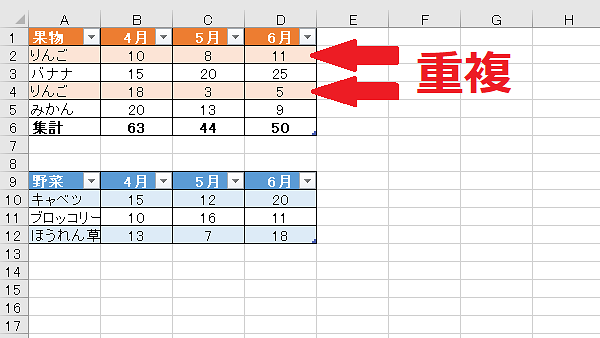
下の図でいうと、「果物」の列で「りんご」という行が重複しています。「果物」の列で重複しているものを削除します。
< スポンサーリンク >
テーブルの重複データ削除の方法
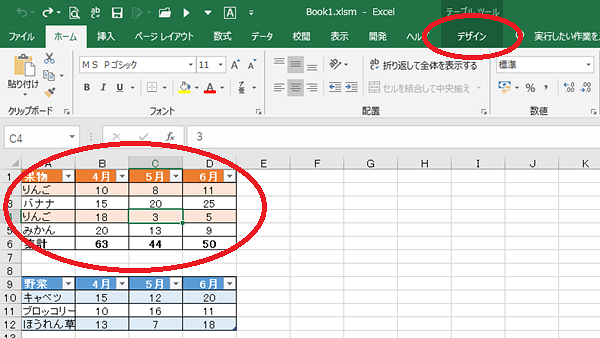
重複データを削除したいテーブルのどこかのセルをアクティブにし、[デザイン]タブをクリックします。
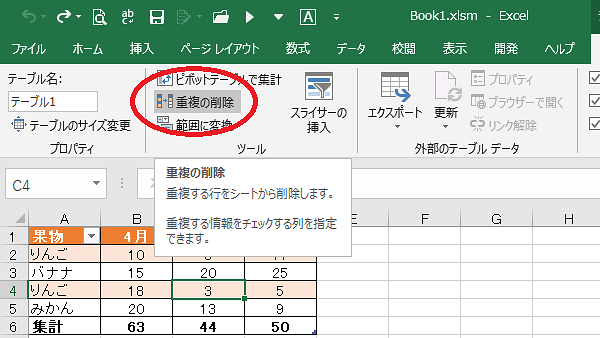
[ツール]欄の[重複の削除]をクリックします。
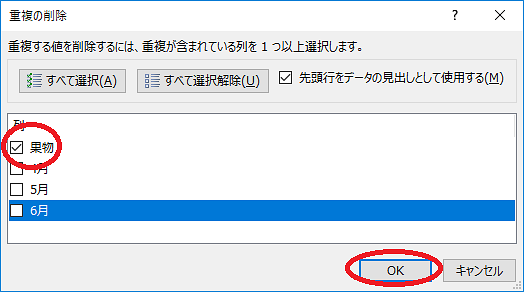
重複データを調べる列を指定し、[OK]をクリックします。
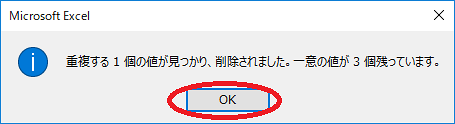
下記のようなメッセージが出るので、[OK]をクリックします。
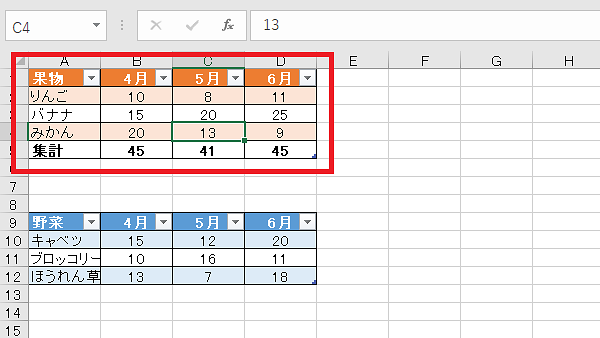
重複データが簡単に削除されました。
テーブル以外(通常の範囲)でも重複を削除できる
今回紹介した[重複の削除]機能は、テーブルに変換していない通常のセル範囲でも使えます。削除したい範囲内のどこかのセルをアクティブにし、[データ]タブ→[重複の削除]をクリックすれば、テーブルのときと同じ手順で重複データを削除できます。
重複データを削除するときの注意点
[重複の削除]は該当する行そのものを削除する機能のため、実行すると元のデータは失われます。保存後は元に戻せなくなるため、実行前にファイルのコピーを取っておくか、別シートにデータを複製してから作業すると安心です。
また、どのデータが重複しているかを削除する前に目で確認しておきたい場合は、「条件付き書式」で重複データに色を付けて見分ける方法もあります。あわせて確認しておくと、削除前のチェックに役立ちます。
Excelで重複したデータを探すときや、データの中で重複していないデータを探すことがよくあります。 条件付き書式を使うと簡単に目で確認しやすくなります。 重複または重複していないデータを探す操作 重複データを探したい列を …
まとめ
Excelの[重複の削除]機能を使うと、テーブルはもちろん通常の範囲でも、指定した列で重複しているデータをまとめて削除できます。削除すると元に戻せなくなるため、実行前のバックアップや、条件付き書式による事前確認とあわせて活用してみてください。
こんな記事も書いています

