
本文由日文译成中文。
本文记录了如何在 Excel VBA 中计算符合多个条件的单元格数,“Count if _ and _”。
要计算符合多个条件的单元格数,请使用工作表函数 “CountIfs”。
< Sponsored Links >
句法 “CountIfs”
WorksheetFunction.CountIfs(Arg1, Arg2, Arg3, Arg4, Arg5, Arg6, Arg7, Arg8, Arg9, Arg10, Arg11, Arg12, Arg13, Arg14, Arg15, Arg16, Arg17, Arg18, Arg19, Arg20, Arg21, Arg22, Arg23, Arg24, Arg25, Arg26, Arg27, Arg28, Arg29, Arg30)
Arg1 = 必填。数据类型为 Range,指定相应条件要评估的范围。
Arg2 = 必填,数据类型为变量。数据类型为变量,指定定义要计算的单元格的条件,可以是数字、表达式、单元格引用或字符串。例如,搜索条件可以是 32、“32″、”Windows “或 B4。(表达式和字符串必须用单字节双引号(”)括起来。
返回值 双精度浮点类型(双)
返回指定范围内符合多个搜索条件的单元格数。
只有为单元格指定的所有相应条件均为 True 时,才会计算范围内的每个单元格。
如果任何参数单元格为空单元格,CountIfs 会将其视为零值。
“CountIfs” 使用示例
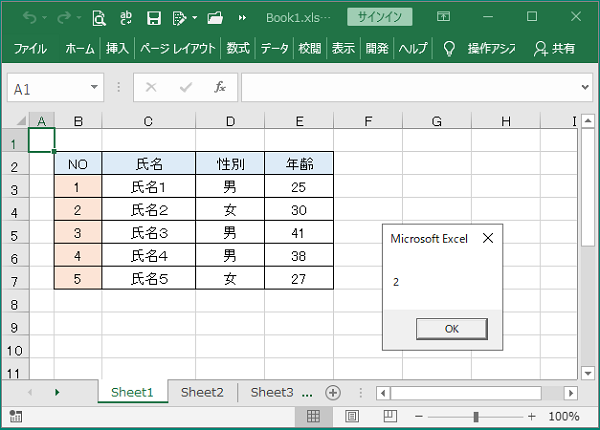
计算符合 D 列为男性和 E 列为 35 岁以上条件的单元格,并将其显示在一条信息中。
Sub test()
  With ActiveSheet
    MsgBox WorksheetFunction.CountIfs(.Range("D:D"), "男", .Range("E:E"), ">=35")
  End With
End Sub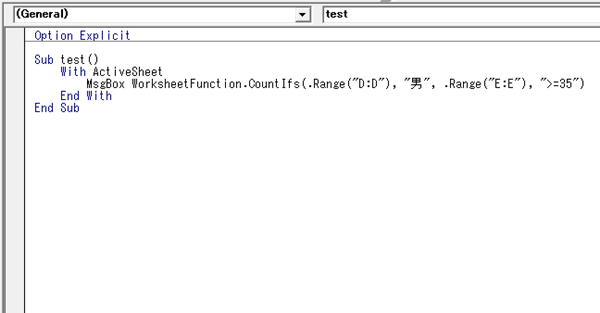
< Sponsored Links >