
本文由日文译成中文。
本节记录了如何在Excel VBA 中对工作簿进行 “另存为”和 “重写保存”。
另存为 “是 ”SaveAs“方法,”重写保存 “是 ”Save“方法。
< Sponsored Links >
保存图书示例
另存为
要创建新账簿并命名和保存活动账簿(新账簿),请编写以下内容。
如果不指定文件夹,文件将保存到 Excel 中设置的默认本地文件位置。
Sub test()
  '创建新书
  Workbooks.Add
  '将新书保存为
  ActiveWorkbook.SaveAs Filename:="aiueo.xlsx"
End Sub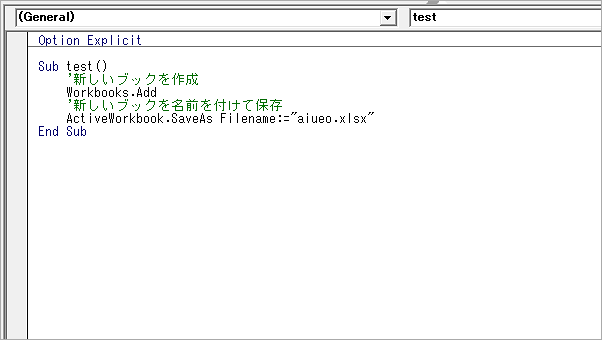
要将活动图书保存为指定文件夹的命名图书,请按以下步骤编写
Sub test()
  '创建新书
  Workbooks.Add
  '将新书保存为
  ActiveWorkbook.SaveAs Filename:="C:\Users\admin\Desktop\aiueo.xlsx"
End Sub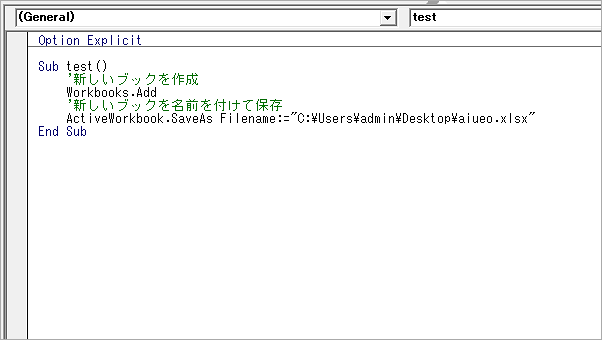
另存为
要将已命名书名的图书保存为别名,请写道
Sub test()
  Workbooks("aiueo.xlsx").SaveAs Filename:="kakikukeko.xlsx"
End Sub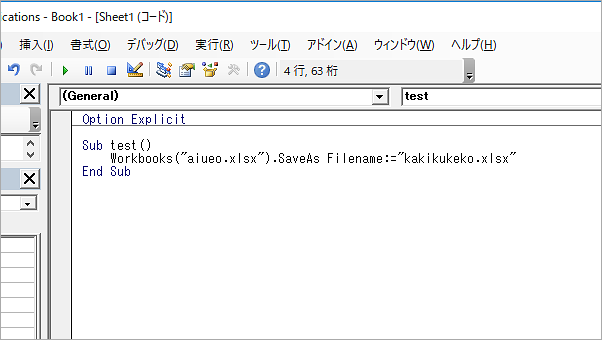
文物保护
要覆盖活动图书,请写
Sub test()
  ActiveWorkbook.Save
End Sub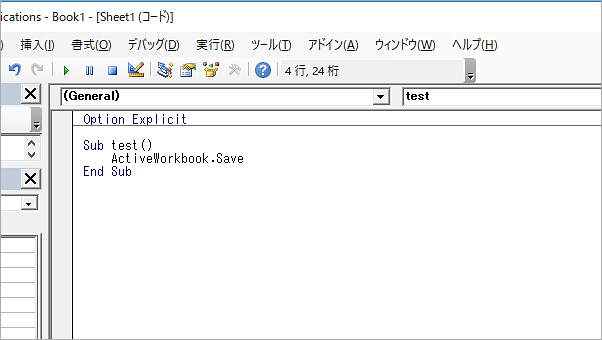
句法 “SaveAs” “Save”
另存为
将对图书的更改保存到单独的文件中。
WorkbookObject.SaveAs (FileName, FileFormat, Password, WriteResPassword, ReadOnlyRecommended, CreateBackup, AccessMode, ConflictResolution, AddToMru, TextCodepage, TextVisualLayout, Local)
FileName = 可选。指定要保存的文件名。如果不包含完整路径,文件将保存在当前目录下。
FileFormat = 可选。保存文件的文件格式。
Password = 可选。可指定 15 个字符或更少的密码。区分大小写。
WriteResPassword = 可选。可指定写入密码。
ReadOnlyRecommended = 可选。指定 “True ”可在打开文件时显示一条信息,说明该文件应作为只读文件打开。
CreateBackup = 可选。指定 “True ”可创建备份文件。
AccessMode =可选。指定图书的访问模式。
ConflictResolution =可选值。XlSaveConflictResolution 值用于确定该方法如何在保存图书时解决冲突。
AddToMru = 可选。指定为 “True ”可将图书添加到最近使用的文件列表中。默认为 “假”。
TextCodepage = 可选项;所有 Microsoft Excel 语言均忽略该选项。
TextVisualLayout = 可选项;所有 Microsoft Excel 语言均忽略该选项。
Local = 可选;“true ”用于根据 Excel 语言设置(包括控制面板设置)保存文件;“false”(默认值)用于根据 Visual Basic for Applications (VBA) 语言保存文件。
文物保护
保存对指定图书的更改。
WorkbookObject.Save
< Sponsored Links >