
本文由日文译成中文。
这是使用 Excel VBA 调整工作表中图像(自动调整)的高度和宽度的记录。
高度使用 “Height” 属性,宽度使用 “Width” 属性。
“LockAspectRatio”(锁定宽高比)属性用于设置要保留的图像高度和宽度尺寸之间的比例。
< Sponsored Links >
调整工作表图像大小的示例
保持图像长宽比
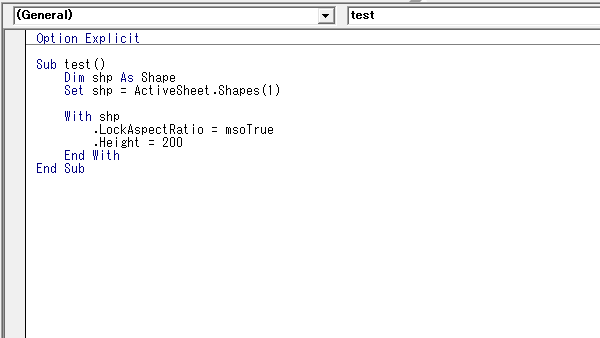
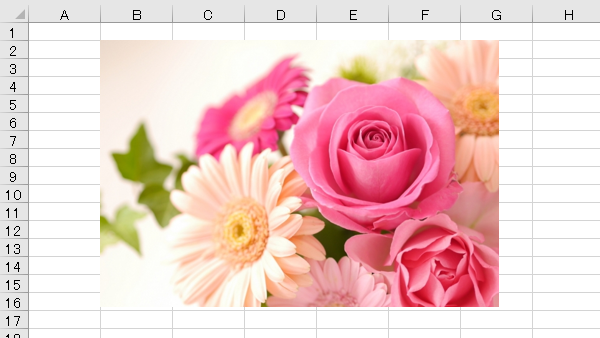
将高度设置为 200 点,同时保留图像的宽高比。
Sub test()
Dim shp As Shape
Set shp = ActiveSheet.Shapes(1)
With shp
.LockAspectRatio = msoTrue
.Height = 200
End With
End Sub
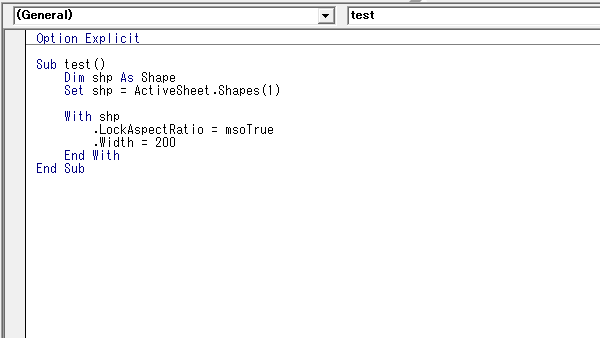
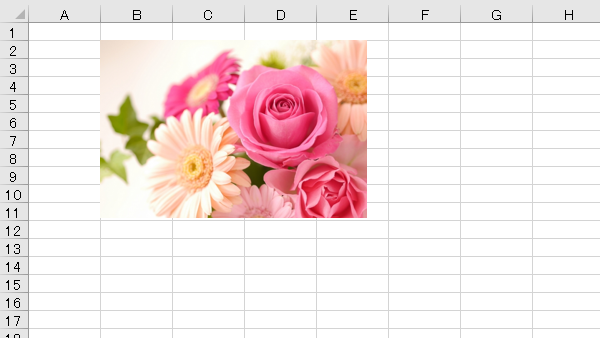
将宽度设置为 200 点,同时保留图像的宽高比。
Sub test()
Dim shp As Shape
Set shp = ActiveSheet.Shapes(1)
With shp
.LockAspectRatio = msoTrue
.Width = 200
End With
End Sub
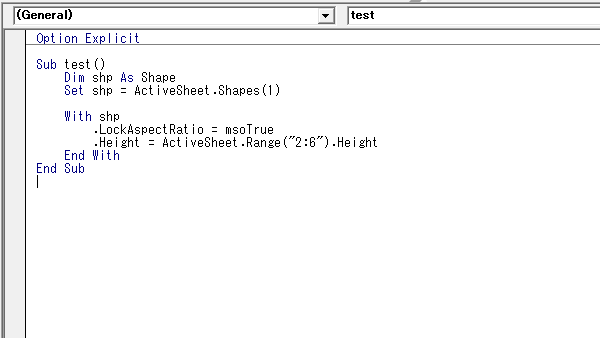
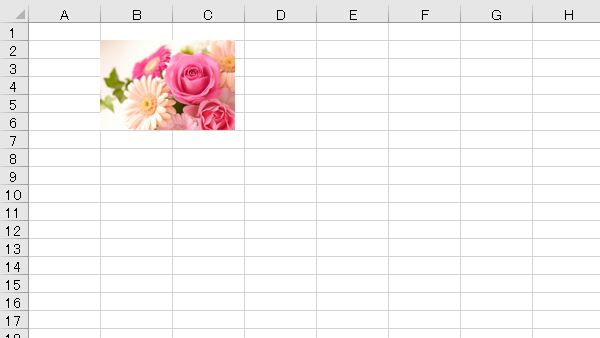
将图像的高度设置为 2-6 行高,同时保留图像的宽高比。
Sub test()
Dim shp As Shape
Set shp = ActiveSheet.Shapes(1)
With shp
.LockAspectRatio = msoTrue
.Height = ActiveSheet.Range(“2:6”).Height
End With
End Sub
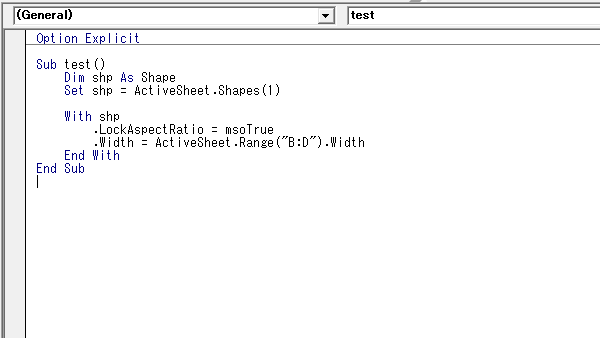
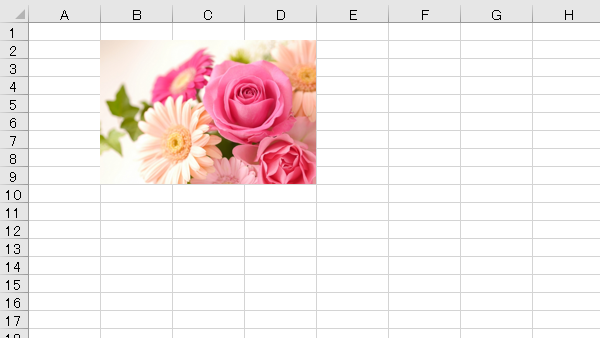
将宽度设置为 B-D 列的宽度,同时保留图像的宽高比。
Sub test()
Dim shp As Shape
Set shp = ActiveSheet.Shapes(1)
With shp
.LockAspectRatio = msoTrue
.Width = ActiveSheet.Range(“B:D”).Width
End With
End Sub
不保留图像的宽高比
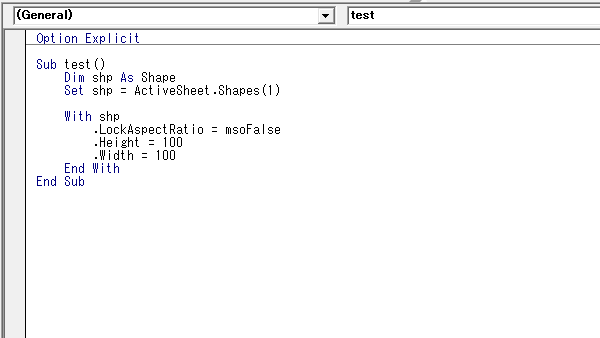
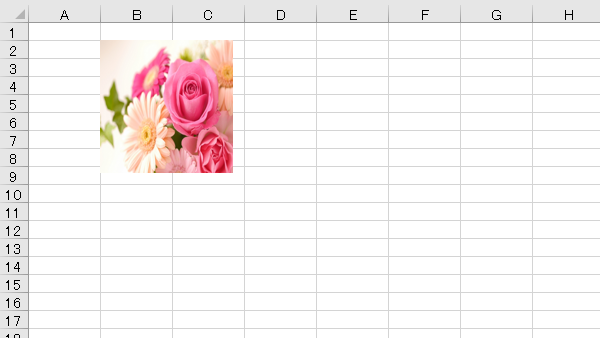
图像的宽高比不会保留,高度和宽度均设置为 100 点。
Sub test()
Dim shp As Shape
Set shp = ActiveSheet.Shapes(1)
With shp
.LockAspectRatio = msoFalse
.Height = 100
.Width = 100
End With
End Sub
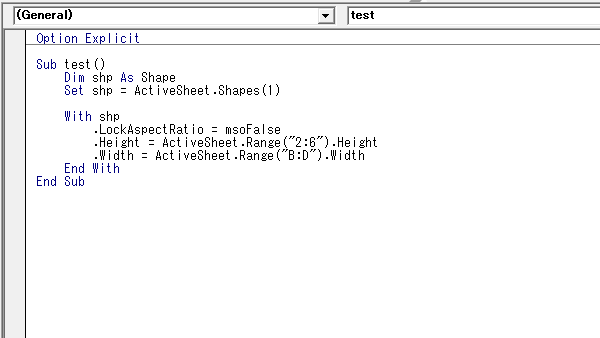
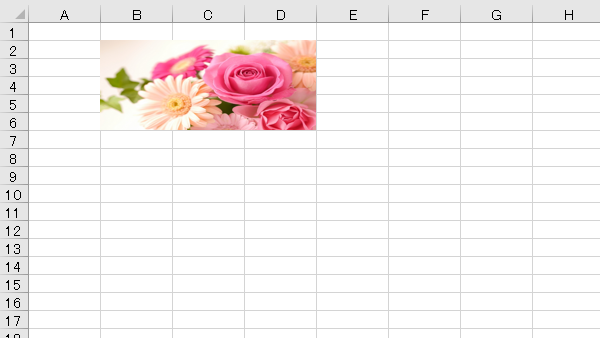
高度设置为第 2-6 行的高度,宽度设置为第 B-D 列的宽度,但不保留图像的纵横比。
Sub test()
Dim shp As Shape
Set shp = ActiveSheet.Shapes(1)
With shp
.LockAspectRatio = msoFalse
.Height = ActiveSheet.Range(“2:6”).Height
.Width = ActiveSheet.Range(“B:D”).Width
End With
End Sub
< Sponsored Links >