
本文由日文译成中文。
记录如何在 Excel 的项目和金额、数字和名称等表格中查找给定值,并将该值显示在该行的另一列中。
使用 “LOOKUP ”功能。
< Sponsored Links >
句法 “LOOKUP”
LOOKUP(Test Value, Test Range, [Corresponding Range])
搜索值 = 必需;LOOKUP 将在第一个向量中搜索的值。检查值可以是数字、字符串、布尔值,也可以是名称或单元格引用。
检查范围 = 必填;仅指定一行或一列的范围。
为检查范围指定字符串、数值或逻辑值。*在检查范围中输入的值是… -2, -1, 0, 1, 2 … A 至 Z、A 至 N、FALSE、TRUE 等。它们必须按代码升序排列。否则,LOOKUP 函数无法找到正确的值。字母字符不区分大小写。
对应范围 = 可选;只指定一行或一列的范围。响应范围必须与校验范围大小相同。
如果找不到检验值,则使用范围内小于或等于检验值的最大值作为匹配值。
如果检查值小于检查范围内的最小值,则返回错误值 #N/A。
“LOOKUP” 函数使用示例
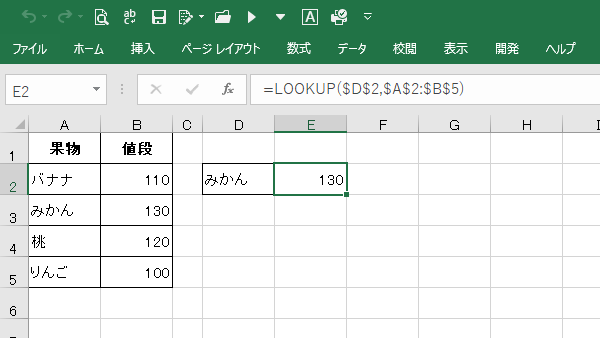
一旦指定了某种水果,就应显示其价格。
=LOOKUP($D$2,$A$2:$B$5)
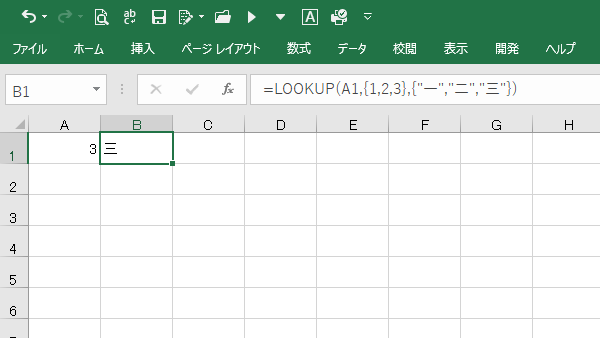
让我们尝试指定一个数组,并在输入 3 时显示 “三”。
=LOOKUP(A1,{1,2,3},{“一”,”二”,”三”})
“LOOKUP” 说明
LOOKUP 函数返回只有一行或一列的单元格区域或数组中包含的值,LOOKUP 函数有两种格式:向量和数组。
向量格式
查找结果
搜索只有一行或一列作为测试范围的单元格区域(向量),找到测试值后,返回单元格区域下一行或下一列相同位置的值。
使用方法
矢量格式的 LOOKUP 函数适用于需要搜索的值列表较大或值随时间变化的情况。
数组格式
搜索结果
从数组的第一行或第一列搜索检测值,如果找到检测值,则返回数组最后一行或最后一列相同位置的值。
使用方法
数组格式的 LOOKUP 函数适用于需要搜索的值列表较小或值不随时间变化的情况。
备忘录
LOOKUP 函数也可代替 IF 函数,用于测试函数嵌套的限制。
要使 LOOKUP 函数正常工作,必须按升序对要检索的数据进行排序。如果无法按升序排序,请考虑使用 VLOOKUP、HLOOKUP 或 MATCH 函数。
< Sponsored Links >